woods66さんへ
引き続き,説明させていただきます.
概要:
1. /System/Library/Extensions/AppleStorageDrivers.kext/Contents/PlugIns/
PioneerSuperDrive.kext/Contents/MacOS/PioneerSuperDriveをデスクトップにコピー
2.コピーしたものをHexEditで編集
3. 編集したものを/System/Library/Extensions/AppleStorageDrivers.kext/Contents/PlugIns/
PioneerSuperDrive.kext/Contents/MacOSフォルダにコピー
詳細な手順:
1. Finderの移動メニューの``フォルダへ移動...''を選択
2. フォルダの場所を入力:において
/System/Library/Extensions/AppleStorageDrivers.kext/Contents/PlugIns/PioneerSuperDrive.kext/Contents/MacOS
を入力,移動ボタンを押す.
3. MacOSフォルダの中に PioneerSuperDrive がみえるはずなので,
optionキーを押しながら,PioneerSuperDriveをデスクトップにドラッグ
4. デスクトップ上のPioneerSuperDriveをHexEditで編集
5. ``編集したデスクトップ上のPioneerSuperDrive''を,MacOSフォルダにコピーする.
PioneerSuperDrive~ではありませんので,ご注意ください.
6. 「“MacOS”を変更できないため、項目“PioneerSuperDrivea”を移動できません。」
と警告がでるので,認証ボタンを押す.管理者のパスワードを入力.
7. ターミナルを起動.
8. sudo shと入力.管理者のパスワードを入力.
9 . chown root /System/Library/Extensions/AppleStorageDrivers.kext/Contents/PlugIns/PioneerSuperDrive.kext/Contents/MacOS/PioneerSuperDrive
10.
chgrp wheel /System/Library/Extensions/AppleStorageDrivers.kext/Contents/PlugIns/PioneerSuperDrive.kext/Contents/MacOS/PioneerSuperDrive
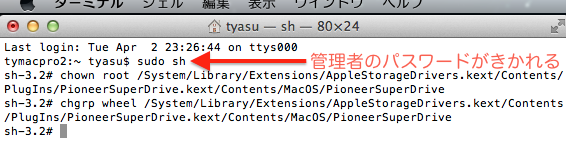
/System/Library/Extensions/AppleStorageDrivers.kext/Contents/PlugIns/PioneerSuperDrive.kext/Contents/MacOS/PioneerSuperDrive
の部分は,MacOSフォルダのPioneerSuperDriveaを,ターミナルのウィンドウにドラッグすれば入ります.
