だいぶ、分かりました。
iPhotoの写真を、写真Appに移行しても同じ写真が、iPhoto Libraryと、写真Libraryの2箇所にあるわけではないそうです。
写真Appと、iPhotoの関係は、下図のように考えれば良いようで、![ユーザがアップロードしたファイル]()
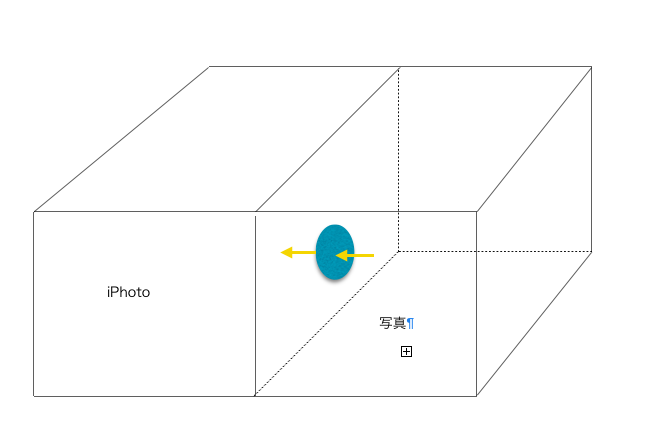
2つは、隣り合った箱に入っていて、iPhotoの写真を、写真Appに移行しても、写真Appに入るわけではなく、iPhoto libraryにあり、写真Appで、 iPhotoの写真を見るときは、2つの箱の間にある穴から覗いているような感じだそうです。
>つまり、同じ画像が、ストレージの中に、< 2つ >あるわけではなく、ストレージの容量も増えていないそうです。
>「 iPhotoの写真を削除する必要はない 」ことになります。
ただ、iPhoto Appは、1.74GBと他のアプリより重いようです。(ちなみに、写真 Appは、65.9MBです)
この重さが、ストレージの中で、「邪魔」と思うこともあるかもしれません。
が、あまり気にしなくても良いようです。
(削除しても、App Storeで、iPhotoの購入履歴があるのならば、再度入手できるそうです。ただし、Appleが、販売を中止してしまえば、もう手に入れられません )
私の説明では、不十分の部分があると思います。
アップルのテレフォンサポートに、写真担当の方がいらっしゃいますので、詳しくはお聞き下さると良いと思います。
丁寧に教えてくださいます。
参考までに、もう一つ聞いてください。
画像の書き出しについてですが、書き出し方によって画像のデータの大きさが変わってしまいます。
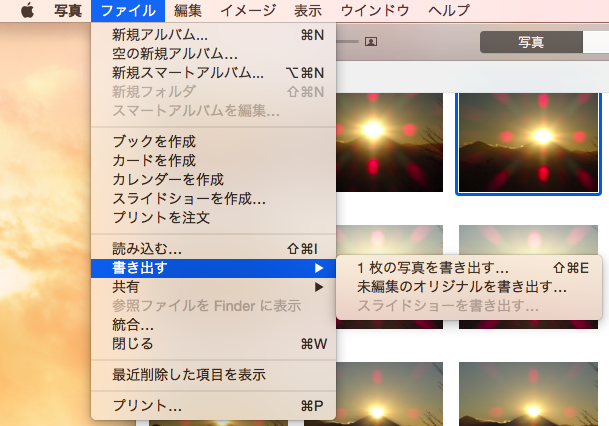
![ユーザがアップロードしたファイル]()
メニューバーの、「書き出す」には、2つあります。「未編集のオリジナルを書き出す」が、< データの大きさを変えない >書き出し方です。「1枚の写真を書き出す」は、大きさが変わります
私の例ですが、4.6MBの画像を、「1枚の写真を書き出す」で書き出すと、3.3MBになりました。
「未編集のオリジナルを書き出す」ならば、もちろん、4.6MBのままです。
ドラッグ&ドロップは、「1枚の写真を書き出す」に、対応しているそうです。
3.3MBになりました。
下の条件で書き出されます。
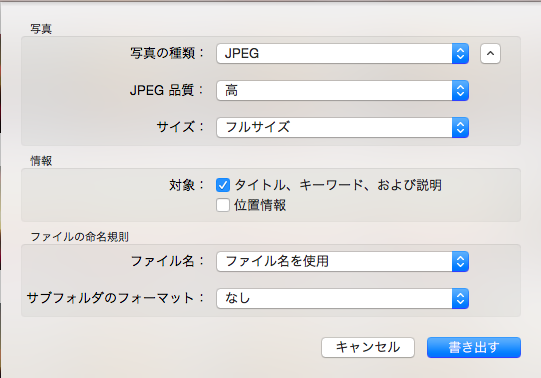
![ユーザがアップロードしたファイル]()
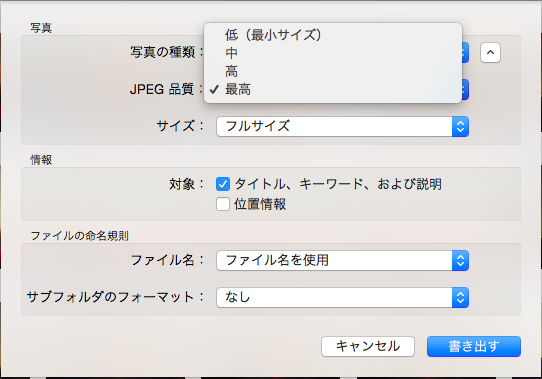
ちなみに、JPEG品質を「最高」に変更して書き出すと、なんと!< 8.9MB >でした。
![ユーザがアップロードしたファイル]()
画像の情報は、「 command+I 」で、確認できました。