メモから書類スキャンの画像がボケる
メモ→撮影→書類スキャン
何度撮影しても、画像がボケて
書類の内容が見る事が出来ません。
メモのアプリを削除、再度取得
iphoneのアップデート、再起動等
しましたが改善されません。
カメラの写真は問題ないです。
iPhone XS
メモ→撮影→書類スキャン
何度撮影しても、画像がボケて
書類の内容が見る事が出来ません。
メモのアプリを削除、再度取得
iphoneのアップデート、再起動等
しましたが改善されません。
カメラの写真は問題ないです。
iPhone XS
yuu4570 さん、こんにちは。
関連する情報として、以下の記事に記載されている手順が役立つかもしれません。
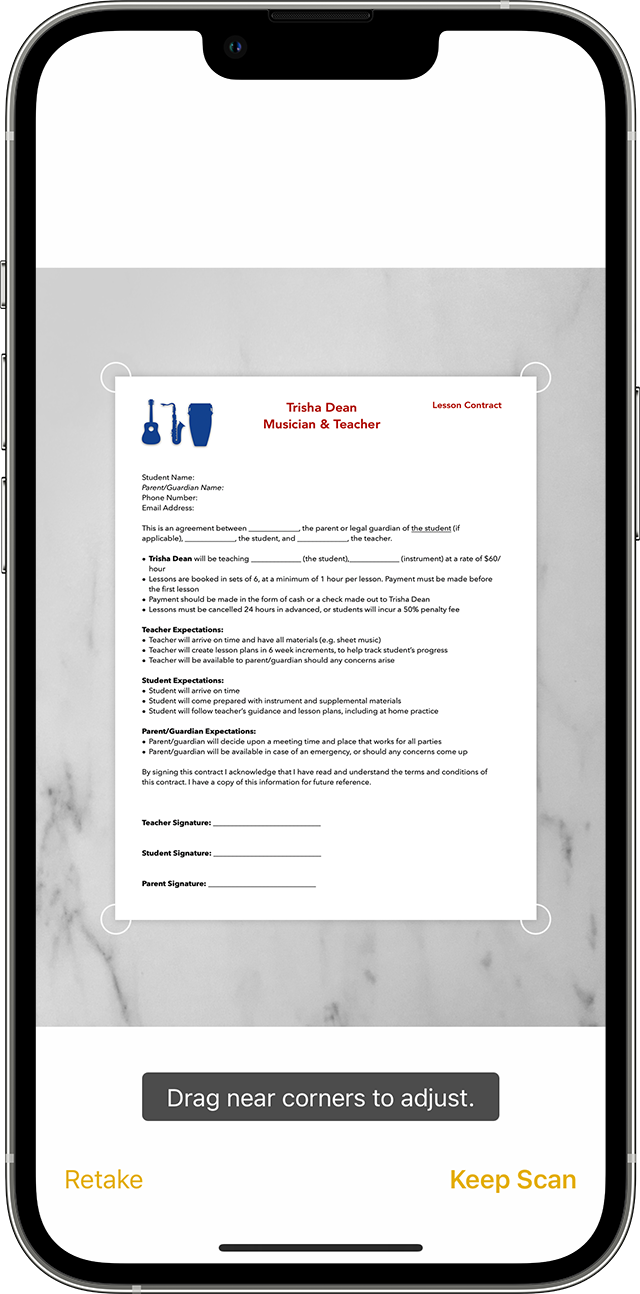
書類をスキャンする
1. メモ App を開いて、メモを選択するか、新しいメモを作成します。
2. カメラのボタンをタップして、「書類をスキャン
」をタップします。
3. カメラのファインダーに書類を収めます。
4. デバイスが「自動」モードのときは、書類が自動的にスキャンされます。手動でスキャンを取り込みたい場合は、シャッターボタンをタップするか、いずれかの音量調節ボタンを押します。四隅の丸印をそれぞれドラッグして、ページがスキャン範囲にぴったり収まるように調整し、「スキャンを保持」をタップします。
今後とも、Apple サポートコミュニティをよろしくお願いします。
メモから書類スキャンの画像がボケる