Apple WatchでYahoo!メールを見る
Apple Watchでメールは見えるがYahoo!メールだけ受信出来ない
Apple Watch SE
Apple Watchでメールは見えるがYahoo!メールだけ受信出来ない
Apple Watch SE
谷口まきさん、ご投稿ありがとうございます。
関連する情報として、以下の記事をご参照ください。
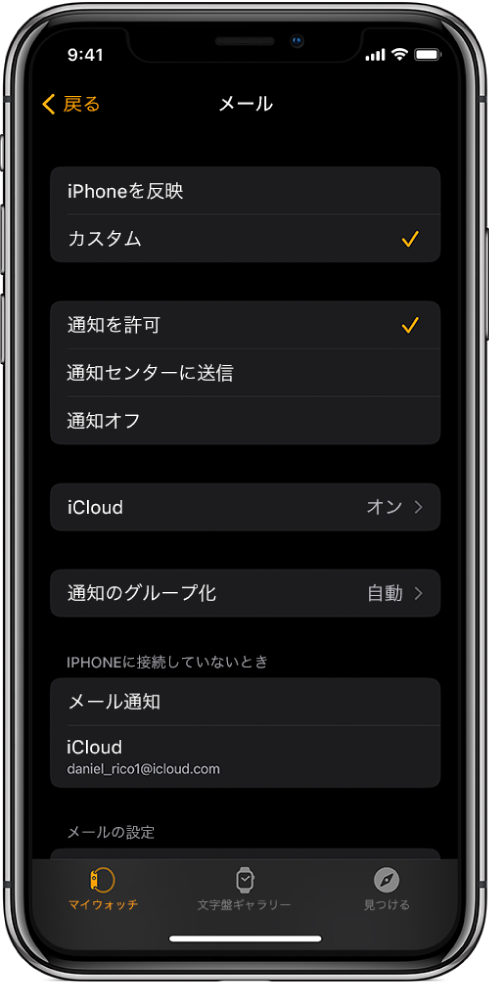
Apple Watch 上に表示するメールボックスを選択する
1. iPhone で Apple Watch App を開きます。
2. 「マイウォッチ」をタップしてから、「メール」>「メールを含める」と選択します。
3. 「アカウント」で、Apple Watch で表示したいアカウントをタップします。iCloud と仕事用のアカウントなど、複数のアカウントを指定できます。
4. 必要に応じて、アカウントをタップしてから、特定のメールボックスをタップすることで、その内容を Apple Watch で表示できます。
表示するアカウントやメールボックスも、Apple Watch から直接選択することができます。「メール」Appを開き、下にスクロールして「編集」をタップしてから、アカウントまたはメールボックスをタップします。
Apple Watch に特定のアカウントを表示する
1. Apple Watch で「メール」App
2. 左上隅の「<」をタップして、アカウントと特殊なメールボックス(「フラグ付き」や「未開封」など)のリストを表示します。
3. アカウントまたはメールボックスをタップすると、その内容が表示されます。
すべてのアカウントからのメールを表示するには、「全受信」をタップします。
また、Yahoo! メールヘルプへの相談もご検討ください。
今後とも Apple サポートコミュニティをよろしくお願いします。
谷口まきさん、ご投稿ありがとうございます。
関連する情報として、以下の記事をご参照ください。
Apple Watch 上に表示するメールボックスを選択する
1. iPhone で Apple Watch App を開きます。
2. 「マイウォッチ」をタップしてから、「メール」>「メールを含める」と選択します。
3. 「アカウント」で、Apple Watch で表示したいアカウントをタップします。iCloud と仕事用のアカウントなど、複数のアカウントを指定できます。
4. 必要に応じて、アカウントをタップしてから、特定のメールボックスをタップすることで、その内容を Apple Watch で表示できます。
表示するアカウントやメールボックスも、Apple Watch から直接選択することができます。「メール」App
Apple Watch に特定のアカウントを表示する
1. Apple Watch で「メール」App
2. 左上隅の「<」をタップして、アカウントと特殊なメールボックス(「フラグ付き」や「未開封」など)のリストを表示します。
3. アカウントまたはメールボックスをタップすると、その内容が表示されます。
すべてのアカウントからのメールを表示するには、「全受信」をタップします。
また、Yahoo! メールヘルプへの相談もご検討ください。
今後とも Apple サポートコミュニティをよろしくお願いします。
Apple WatchでYahoo!メールを見る