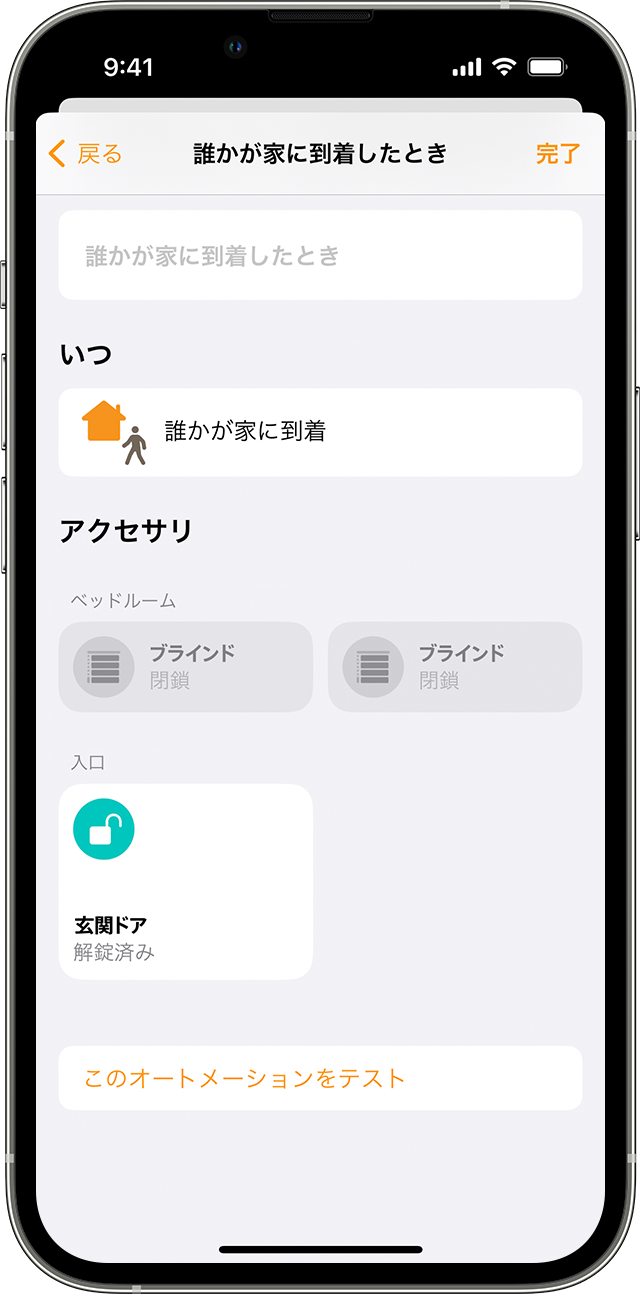
ホームアプリの自宅に関する自動化が作動できない
新しい家の住所が変更された後、ホームアプリの自動化は「人が到着」「人が出発」などの自宅の住所に関する条件が作動できず、元の住所のままで判断されます。
連絡先に住所が変更されました。
再起動を試みても解決できない。
iPhone 14 Pro Max, iOS 16
新しい家の住所が変更された後、ホームアプリの自動化は「人が到着」「人が出発」などの自宅の住所に関する条件が作動できず、元の住所のままで判断されます。
連絡先に住所が変更されました。
再起動を試みても解決できない。
iPhone 14 Pro Max, iOS 16
_カク_ さん、こんにちは。
関連する情報として、以下の記事に記載されている手順が役立つかもしれません。
位置情報が引き金となるオートメーションを作成するには、自分も、ホームをコントロールしてもらえるよう誘ったメンバーも、ホームのコントロールに使っているメインの iPhone や iPad2 で「位置情報を共有」をオンにしている必要があります。「設定」>「[ユーザ名]」>「探す」の順に選択し、「位置情報を共有」をオンにします。「現在地」の横で「このデバイス」が選択されていることを確認してください。
iOS 16 や iPadOS 16 で自宅や勤務先の住所を設定・編集する
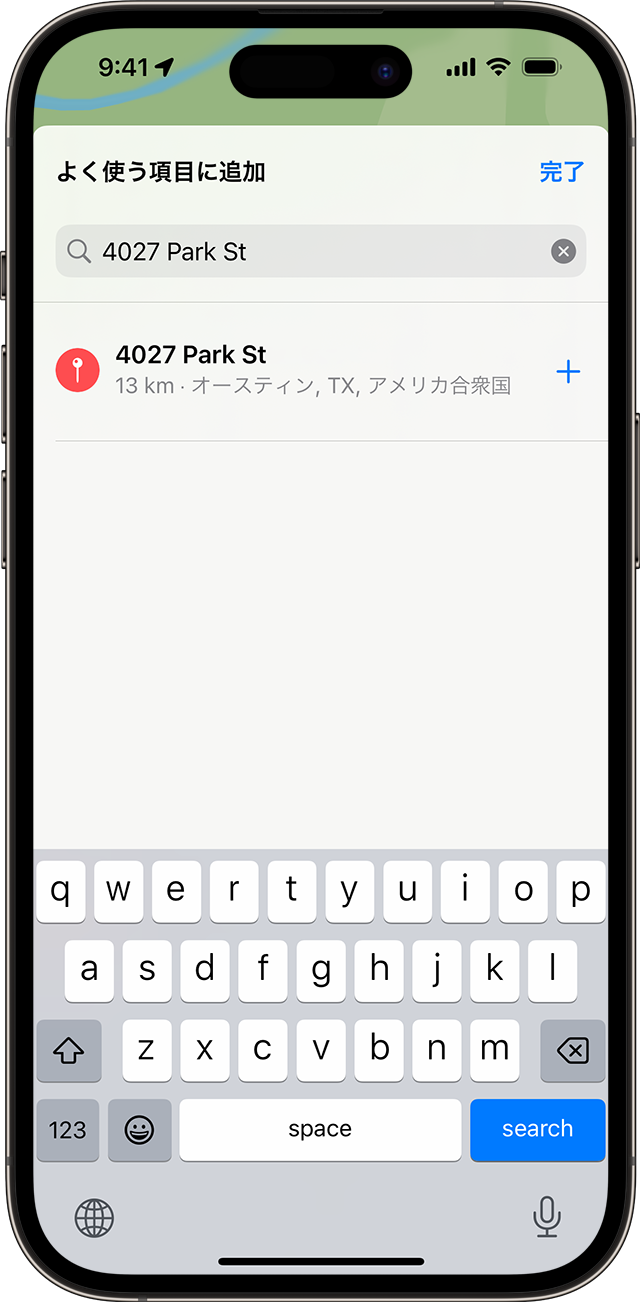
1. マップ App で、スクロールして「よく使う項目」を表示し、「追加」をタップします。
2. 「自宅」または「勤務先」として設定したい住所の入力を始め、該当する住所が候補として表示されたらタップします。
3. 下にスクロールして「種類」を表示し、「自宅」または「勤務先」をタップします。「自宅」または「勤務先」の住所をこれまでに設定したことがない場合は、「アップデート」をタップして自分の連絡先カードにその住所を保存します。
4. 「完了」をタップします。
連絡先 App で自宅や勤務先の住所を設定・編集することもできます。
1. 連絡先 App で、「マイカード」をタップします。
2. 「編集」をタップします。
3. 「住所を追加」をタップし、情報を入力します。
4. 住所の横にあるラベルをタップし、「自宅」「勤務先」「学校」「その他」などのオプションを選択します。
5. 「完了」をタップします。
また、次のような詳細内容を記載すると、ほかのユーザの皆様が答えやすくなります。
今後とも、Apple サポートコミュニティをよろしくお願いします。
_カク_ さん、こんにちは。
関連する情報として、以下の記事に記載されている手順が役立つかもしれません。
位置情報が引き金となるオートメーションを作成するには、自分も、ホームをコントロールしてもらえるよう誘ったメンバーも、ホームのコントロールに使っているメインの iPhone や iPad2 で「位置情報を共有」をオンにしている必要があります。「設定」>「[ユーザ名]」>「探す」の順に選択し、「位置情報を共有」をオンにします。「現在地」の横で「このデバイス」が選択されていることを確認してください。
iOS 16 や iPadOS 16 で自宅や勤務先の住所を設定・編集する
1. マップ App で、スクロールして「よく使う項目」を表示し、「追加」をタップします。
2. 「自宅」または「勤務先」として設定したい住所の入力を始め、該当する住所が候補として表示されたらタップします。
3. 下にスクロールして「種類」を表示し、「自宅」または「勤務先」をタップします。「自宅」または「勤務先」の住所をこれまでに設定したことがない場合は、「アップデート」をタップして自分の連絡先カードにその住所を保存します。
4. 「完了」をタップします。
連絡先 App で自宅や勤務先の住所を設定・編集することもできます。
1. 連絡先 App で、「マイカード」をタップします。
2. 「編集」をタップします。
3. 「住所を追加」をタップし、情報を入力します。
4. 住所の横にあるラベルをタップし、「自宅」「勤務先」「学校」「その他」などのオプションを選択します。
5. 「完了」をタップします。
また、次のような詳細内容を記載すると、ほかのユーザの皆様が答えやすくなります。
今後とも、Apple サポートコミュニティをよろしくお願いします。
ホームアプリの自宅に関する自動化が作動できない