メールアドレス毎に分類表示されていたメールフォルダが、IOSアップデート後、消えてしまった。
当初は、メールフォルダアイコンが在り、アイコンクリックで、メールアドレス毎に分類表示されていたのに、いつかのIOSアップデート後、メールフォルダがアイコンごと消えて無くなり、メールが見れなくなってしまった。
その後、声でメールフォルダは?と言うと、メールがひょうじされることが判った。が、当初の様に戻したい。
当初は、メールフォルダアイコンが在り、アイコンクリックで、メールアドレス毎に分類表示されていたのに、いつかのIOSアップデート後、メールフォルダがアイコンごと消えて無くなり、メールが見れなくなってしまった。
その後、声でメールフォルダは?と言うと、メールがひょうじされることが判った。が、当初の様に戻したい。
ポケット君さん、こんにちは。
関連する情報として、iPhone でメールボックス内のメールを整理するの内容をご参照ください。
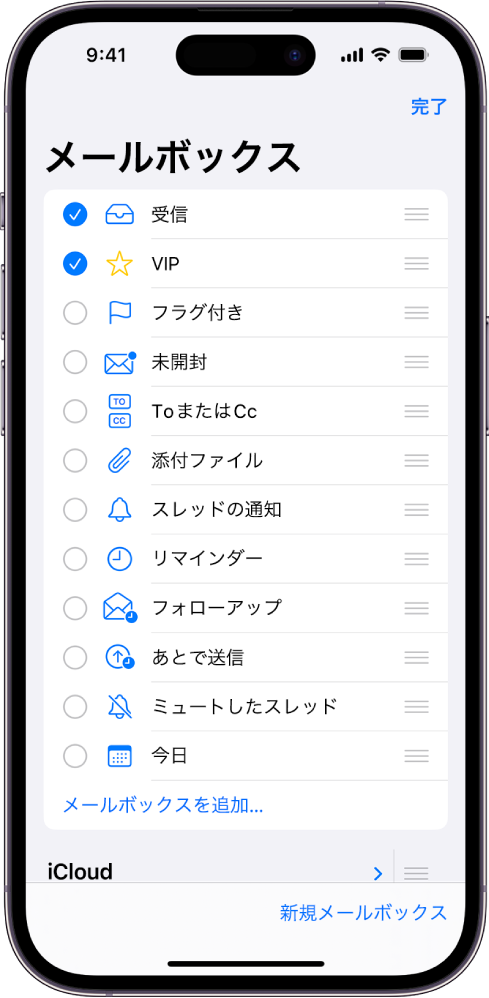
メールボックスでメールを整理する
表示するメールボックスを選択したり、メールボックスを並べ替えたり、新しいメールボックスを作成したり、既存のメールボックスの名前を変更したり、メールボックスを削除したりすることができます。(一部のメールボックスは変更できません。)
メールボックスを整理するには、左上隅にあるをタップして、メールボックスを表示します。「編集」をタップしてから、以下のいずれかの操作を行います:
・メールボックスを表示する: メールボックスリストに含めたいメールボックスの横にあるチェックボックスを選択します。
・メールボックスを並べ替える: メールボックスの横にあるをタッチして押さえたままにして、持ち上がったら、新しい位置までドラッグします。
・新しいメールボックスを作成する: 右下隅にある「新規メールボックス」 をタップしてから、画面に表示される指示に従います。
・メールボックスの名前を変更する: メールボックスをタップしてから、タイトルをタップします。名前を削除してから、新しい名前を入力します。
・メールボックスを削除する: メールボックスをタップしてから「メールボックスを削除」をタップします。
iCloud メールアドレスを使用する場合は、すべてのデバイスで iCloud メールを設定するもご確認ください。
また、ご利用のデバイスの OS バージョンなどの詳細や、解決のために実施した手順などを記載すると、ほかのユーザの皆様が答えやすくなります。
今後とも Apple サポートコミュニティをよろしくお願いします。
※この投稿では、引き続きユーザの皆様からの情報を募集しています。
メールアドレス毎に分類表示されていたメールフォルダが、IOSアップデート後、消えてしまった。