Finder上のウインドウのリスト表示の幅が保持されない

Finderでフォルダを開きファイルの表示をリスト表示にした際、自分なりに見易いようにタイトルの幅を広げたり、日付を最小にしたりとしています。

変更した表示の状態は維持されるもののはずです。 フォルダを直接開けば状態は維持されていますが、

・ デスクトップ等に置いたフォルダのエイリアスを開く または

・ 上位フォルダからコマンドクリックで新しいウインドウで開く

と、表示幅がデフォルトに戻ってしまいます。


不便に感じていますが、これは正常な仕様なのでしょうか?


iMac Retina 4K, 21.5' 2017, macOS 13.6


iMac (2017 – 2020)

投稿日 2023/10/26 21:41

返信

類似の質問

返信: 4

2023/10/28 19:50 gensur への返信

gensur さん、こんにちは。

関連する情報として、Mac の Finder でフォルダを表示する方法を変更するに記載されている手順が役立つかもしれません。

フォルダの表示をカスタマイズする
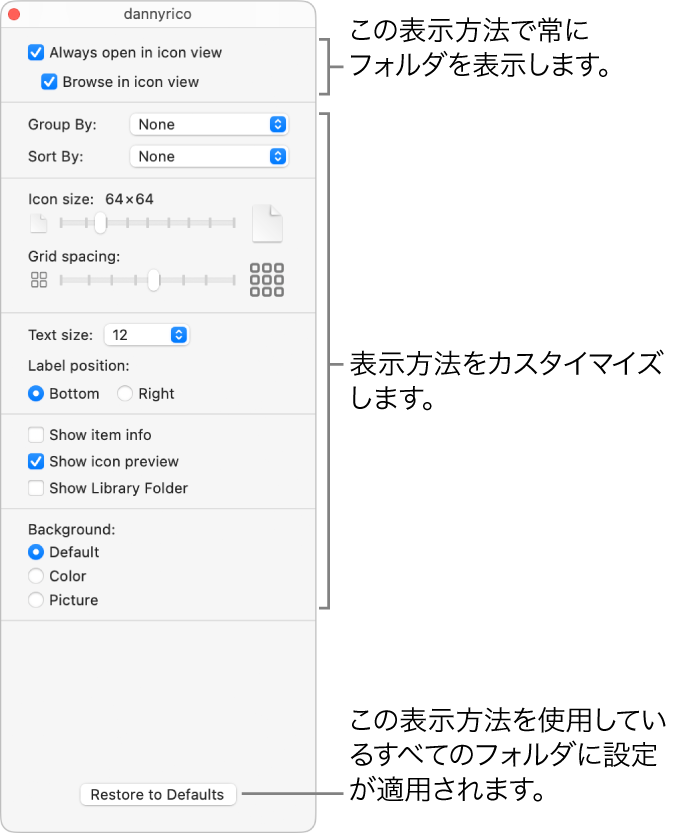
フォルダの表示をカスタマイズできます。例えば、アイコン表示のアイコンサイズやグリッド間隔を設定できます。また、あるフォルダで常に特定の表示を使用したり、ほかのフォルダでその表示を使用したりできます。
フォルダのアイコン表示のオプション。
1. Macで、DockのFinderアイコン  をクリックし、Finderウインドウを開きます。
2. 表示をカスタマイズしたいフォルダを選択してから、「表示」>「表示オプションを表示」を選択するか、Command+Jキーを押します。
3. 選択したフォルダの表示をカスタマイズするオプションを設定します。
それぞれの表示にさまざまなオプションがあります。例えば、リスト表示での最近の日付の表示方法を指定したり、ギャラリー表示でファイル名を非表示にしたりできます。
4. この表示を常に使用するかどうかを、そのフォルダとほかのフォルダについて選択します。
・そのフォルダで常にこの表示を使用する: 「常にこの設定で開く」チェックボックスを選択します。そのフォルダにサブフォルダが含まれており、サブフォルダも同じ表示で開きたい場合は、「_でブラウズ」チェックボックスを選択します。
注記: まだサブフォルダが別の表示で開く場合は、そのサブフォルダを選択し、「表示」>「表示オプションを表示」と選択して、「常にこの設定で開く」と「_でブラウズ」チェックボックスの選択を両方とも解除します。これらのチェックボックスは、メインフォルダに対しては選択し、サブフォルダに対しては選択解除する必要があります。
・ これらの設定を、同じ表示を使用しているすべてのフォルダで使用する: 「デフォルトとして使用」をクリックします。
5. 完了したら、「閉じる」ボタン  をクリックするか、Command+Jキーを押して、オプションのウインドウを閉じます。


今後とも、Apple サポートコミュニティをよろしくお願いします。

2023/10/29 17:04 gensur への返信

gensur さん、ご返信ありがとうございます。

それでは今回の場合、さらに詳しい状況を確認するため、Apple サポートへの相談をご検討ください。製品を選択すると、電話やチャットなどのサポートにつながります。

Apple サポートへのお問い合わせ


どうぞ、よろしくお願いします。

このスレッドはシステム、またはAppleコミュニティチームによってロックされました。 問題解決の参考になる情報であれば、どの投稿にでも投票いただけます。またコミュニティで他の回答を検索することもできます。

Finder上のウインドウのリスト表示の幅が保持されない

Apple サポートコミュニティへようこそ
Apple ユーザ同士でお使いの製品について助け合うフォーラムです。Apple Account を使ってご参加ください。