mechacat さんがお使いの MacBook Pro(Retina)のモデルは何でしょうか?
(モデルに固有の不具合という物も存在しますので)
私の環境は OS X Mavericks(10.9.3)の MacBook Pro(Retina, 15-inch, Mid 2012)に、Apple Thunderbolt ケーブルで
外付け HDD と、Apple Thunderbolt - ギガビット Ethernet アダプタ(と LAN ケーブル)でルータと接続しています。
(外付けディスプレイは Thunderbolt ではなく、HDMI ポートに HDMI-DVI 変換アダプタを使用して接続)
MacBook Pro(Retina, 15-inch, Mid 2012)は 2012 年の冬に購入したのですが、確かに Thunderbolt ケーブルやアダプタを
接続していると、Thunderbolt ポートの辺りが長く触っていられない位熱くなりますね。
私は対策として Mac 情報誌で「お勧めの無料アプリ」として紹介されていた「Magican」をインストールして冷却ファンの
回転数を、Thunderbolt ポートの有る左側を 5,000 回転に、左側ほど熱くならない右側は 4,000 回転に設定してやる事で、
触れても暖かい程度に調整しています。
(MacBook Pro(Retina, 15-inch, Mid 2012)の場合、静音の為か 2,000 回転強に設定されていました)
ロジックボードが繰り返し故障する原因が本当に熱によるものなのかは分かりませんが、取り敢えずメンテナンス系アプリを
インストールして強制的に冷却した状態で暫く使用して見ては如何でしょうか。
(この状態でもロジックボードが繰り返し故障する様なら、発熱以外に原因が有ると言う事になります)
私は「Magican」以外にメンテナンス系アプリをインストールしていないので、「Magican」で説明させて頂きます。
(多機能なので冷却ファンの回転数調整のみに絞っています)
①「Magican」の公式サイト http://www.magicansoft.com/jp/index.html から、最新バージョンの「Magican v1.4.8」を無料で
ダウンロードし、インストーラをダブルクリックしてインストールします。
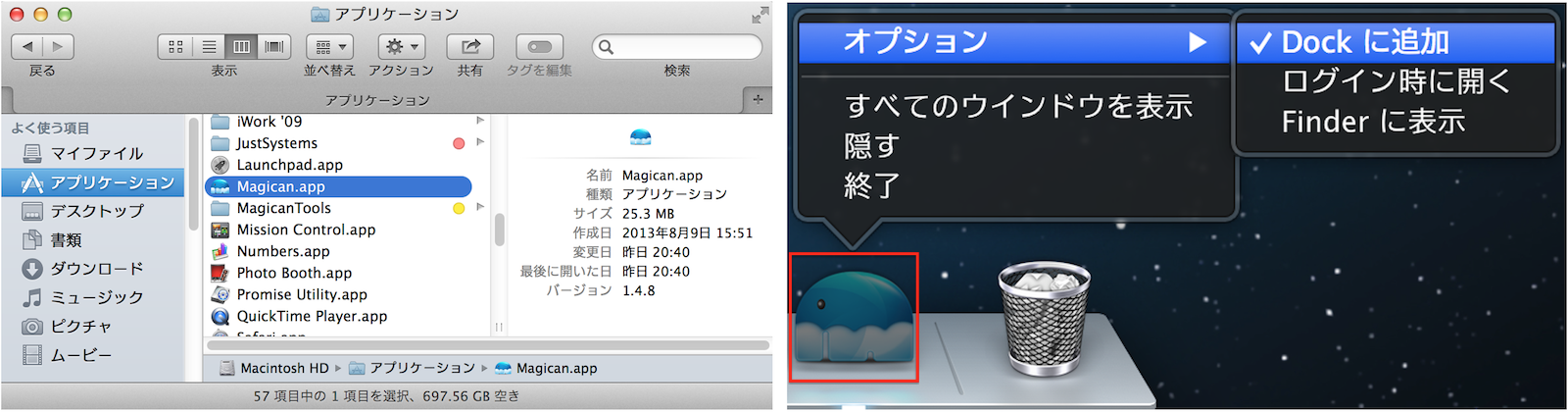
②「Dock」に「Magican」のアイコンが表示されていない場合は、「Finder」>「アプリケション」>「Magican.app」を
ダブルクリックして「Dock」に「Magican」を表示させ、右クリック(2 本指クリック)>「オプション」>
「Dock に追加」をクリックします。
(「Magican」メインウインドウが開く場合は、閉じて下さい)
③ ステータスバーの「Magican」メニュー >「フローティングウインドウを表示」をクリックして、2 番目の画像左下の様な
小さなフローティングウインドウを表示させ、表示が「CPU と GPU の温度表示」になっていない場合は、フローティング
ウインドウの右上(3 番目の画像下の赤枠部分)をクリックして表示を切り替え、強制冷却前の CPU と GPU の温度が
どの位になっているのか把握して置いて下さい。
(フローティングウインドウは、ドラッグして邪魔にならない所へ移動して下さい)
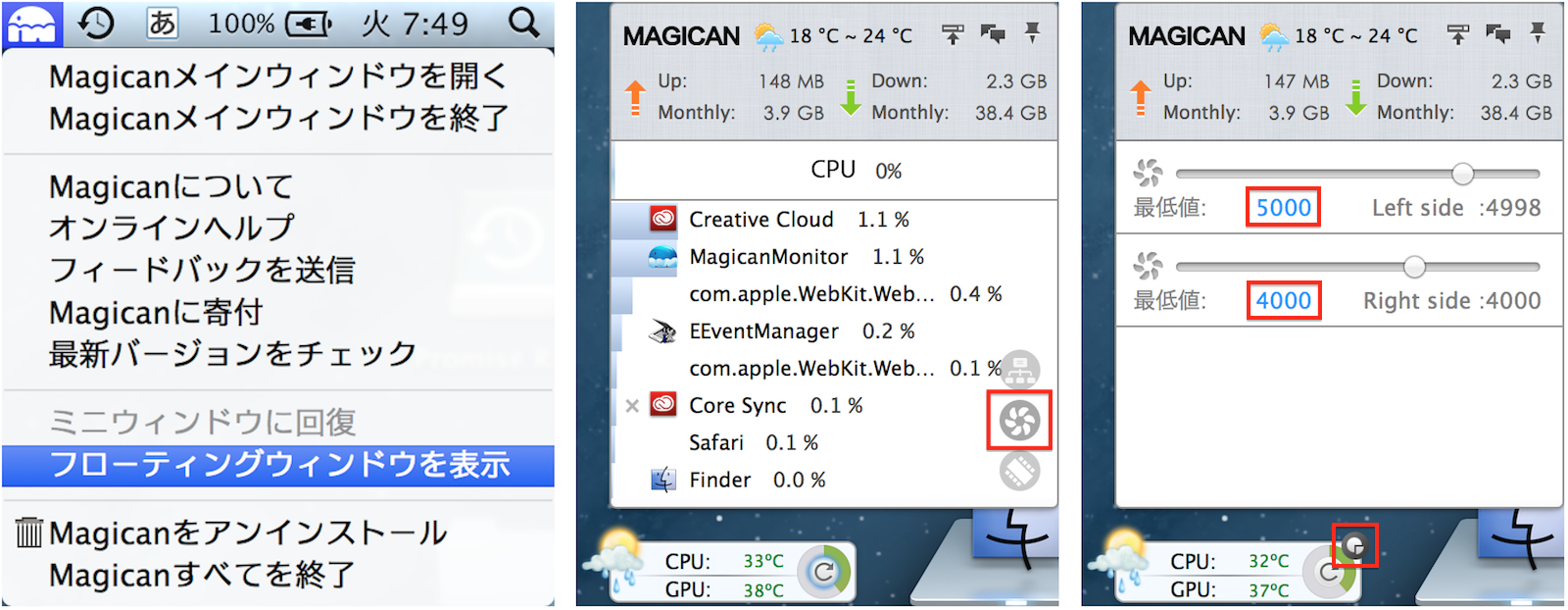
④ フローティングウインドウに ポインタを重ねると「Magican」ウインドウが表示されますので、「冷却ファンの調整」の
表示になっていない場合は、2 番目の画像赤枠の「冷却ファン」マークをクリックし、3 番目の画像赤枠の「回転数」を
クリックして変更したい回転数を入力します。
(取り敢えず、私と同じ「左 5,000 回転」「右 4,000 回転」で試して見て下さい)
⑤ 次回からは MacBook Pro(Retina)を起動してログイン後に、 「Dock」上の「Magican」アイコンをクリックするだけで
フローティングウインドウが表示され、設定した回転数で冷却ファンが回転する様になります。
※「Magican」を起動していると多少なりとも CPU やメモリを使いますので、フローティングウインドウが表示され、設定した
回転数で冷却ファンが回転したら、「Magican」メインウインドウを閉じ、「Dock」上の「Magican」アイコンを右クリック
(2 本指クリック)>「終了」で、「Magican」を終了させて置いて下さい。
【 こちらも御参考に 】
http://www.magicansoft.com/jp/help/magican.html





