スクリーンショットの保存場所変更

MacBook Pro Yosemite

Command + Shift + 4

1. Command + Shift + 4 にて、スクリーンショットを撮りたい部分を選択、Keyをリリースする事によりデスクトップに保存されていました。

2. ある日、保存先が変更できる設定機能を見つけました。その時に、保存先をdropboxのファイルに保存されるように変更。それ以来、dropboxに保存されています。

3. その後、保存先を変更しようとしたのですがその機能が見つかりません。この機能がなくなったのでしょうか。もしそうならせめて保存先をdesktopに戻したいのですが。現在は、Yosemiteを使っています。


よろしくお願いします。

MacBook Pro, OS X Yosemite (10.10.2), MacBook Pro 13-inch, Mid2012

投稿日 2015/03/12 19:19

返信
返信: 23

2015/03/13 04:50 kai_markII への返信

ついに、できました。

DeskTopに作成したfolderに、スクリーンショットを入れる事が出来ました。

最初は、紹介していただいたアプリケーションを使ってDeskTopに入れようとしましたが、できませんでした。

次に、DeskTopに、新しいフォルダーを作成、スクリーンショットは、そこに入るように設定しましたら、今度はできました。

最初は、どうしてできなかったのかわかりませんが、今回はできました。

ありがとうございました。

2015/03/13 08:55 Ganbaru への返信

Ganbaru様


こんばんは。お返事遅くなり申し訳ありませんでした。出かけていたもんで・・・。


解決された様で後から言ってもしょうがないかもなのですが。

Screenshot Pathで対応されたと言う事で宜しいのでしょうか?

起動するとこんな窓が出てきますよね。

ユーザがアップロードしたファイル

アイコンが標準でないのは許して下さい。様はこの状態表示が"Desktop"になっていれば元に戻っています。

左側の "Select folder"をクリックして、"Desktop"を選択します。選択の仕方はサイドバーにDesktopがあればそれをクリック。無ければ上の上下矢印の所をクリックし、ご自分のユーザー名(そこにDesktopがあればそれを)その中にある"Desktop"を選択して したの "Choose"をクリックします。

表示がDesktopになっていれば大丈夫です。

次に、DeskTopに、新しいフォルダーを作成、スクリーンショットは、そこに入るように設定しましたら、今度はできました。

最初は、どうしてできなかったのかわかりませんが、今回はできました。

ありがとうございました。

とりあえず、Desktop上のフォルダに保存出来ていて、それで問題が無いのであれば余計な事です、申し訳ありません。

MacOSXの標準は Desktop上にスクリーンショットを保存しますので、標準に戻したいのであればと言う事の説明です。

"Create default folder" と言うボタンは /User/ユーザー名/Screenshots と言うフォルダが作られそこに保存する、Screenshot Pathの標準のフォルダを作る機能です。


Ganbaru様へ

私は Snowleopard以前のOSX(Mac)をまともに使った事がないので、以前の事だと解らないのですが恐らくスクリーンショットの保存先は他社のアプリややすどん様が仰っている通り、CUIでの操作などで変更されているのが普通だと思います。なので恐らく以前は何かアプリをインストールされていたのでは・・・と思う訳でして、それを忘れてしまって現在のYosemiteで言うところの"システム環境設定"で出来ていたと誤認されているのでは無いかと思います。

Screenshot Pathと言うアプリは以前使った記憶があり、スーパーたろちゃん様の忘れてしまったアプリだと思ってこちらに書き込ませて頂いただけで、お勧めではありません。もちろんこれで問題が無ければこのままお使い頂くのは良いと思います。

OnyX または TinkerTool と言うアプリ名にご記憶はありませんでしょうか?これらのアプリは比較的メジャーなMacの設定変更をするアプリです。

上記二つにもスクリーンショットの保存場所を変更する設定項目があります。スクリーンショットの保存場所を変更するだけでしたら、標準に戻して Screenshot Path をアンインストールをされてしまっても問題は無いのですが、今後も保存場所を変えられる可能性があると思われるのでしたら、定期的にアップデートされていて日本語にも対応されている上記の二つの様なアプリを使われることをお勧めします。(但しあまり余計な所をいじらないでくださいね。危険な項目もあります。)


長々と失礼しました。またあまりお力になれずに申し訳ございませんでした。

2015/03/18 07:21 kai_markII への返信

返事が遅れて申し訳ございません。

仕事で帰りが遅くなっていました。


1度目:

1、起動するとこのiconではなく、フォルダーの絵でschreenshotという文字が出ます。

2、左側の"Select folder"をクリックして、”Desktop"を選択しました。

3、フォルダーの絵でDesktopという文字が出ます。

4、Chooseをクリック。

5、scrennshotをとる。 command + shift+ 4

6, DeskTopに保存確認できず


2度目:

1、起動するとフォルダーの絵でDesktopという文字が出ます。

2、Create default folderのボタンを押す。

3、schreenshotのフォルダーのicon表示。

4、scrennshotをとる。 command + shift+ 4

5、screenshotのフォルダーに、4で撮ったscrennshotの画像がある事を確認。

6. screenshotのフォルダーが、私のアカウント(家のマーク)の中にある為、DeskTopの上に移動。

7、移動したscreenshotのフォルダーを開けようとするが、アクセス 権がないとのメッセージで開かない。

8,screenshotのフォルダーを私のアカウント(家のマーク)の中に戻す。


3度目

1、起動するとフォルダーの絵でschreenshotという文字が出ます。

2、selectをクリックして、DeskTopの上のフォルダー(folder2)をchooseする。

3、folder2のフォルダーのicon表示

4、scrennshotをとる。 command + shift+ 4

5, folder2のフォルダーに、4で撮ったscrennshotの画像がある事を確認。

6, ここで、できたとKaiさんにメール。


4度目

1、本日、screenshotを取る。

2、screenshotは、folder2のフォルダーにではなく、また、dopboxに保存される。


5度目、

1, 送って頂いたアプリを、改めて起動するとフォルダーの絵でschreenshotという文字。

2、selectをクリックして、DeskTopをchoose.
3、アプリを開けたまま、scrennshotをとる。 command + shift+ 4

4, DeskTopに3で撮ったscrennshotの画像がある事を確認。


つまり、アプリは、毎回起動しなくてはいけないという事になるようですね。

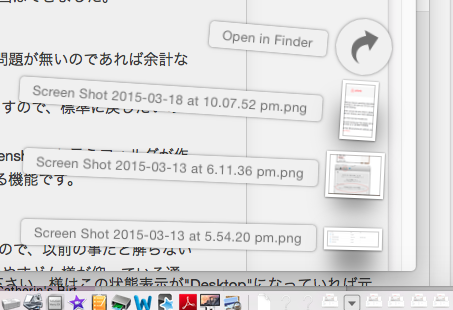
後、schreenshotのFileが何故かdockにできていて、このfileの数がscreenshotを取るたびに増える。こわ。

Fileの中身は、全て同じ。保存先がschreenshotになっている時です。
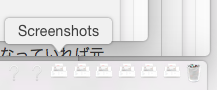

ユーザがアップロードしたファイルユーザがアップロードしたファイル


Macは、Tigerの時から使っています。

コンピューターは、どっちかというと素人なので特別なアプリを入れる事は無に等しいのですが、いろいろ考えますと次のレパードの時には、知り合いがいれてくれました。その時にはいっていたのかもしれませんね。本当にいろいろありがとうございます。また、ジニアスバーにでも相談します。

2015/03/18 07:32 Ganbaru への返信

Ganbaru様


こんばんは。なかなか苦労されてますね。申し訳ありません。


まず、前のコメントで書いたように保存先が "Desktop"になっていれば "Desktop"に保存されるはずなのです。

それ以降、Screenshot Pathを起動する必要は無いはずです。

やすどん様がおっしゃっていた、DropBoxの項目の Dropboxでスクリーンショットを共有 のチェックははずしてください。

Dropboxの共有がオンになっていると Dropboxがスクリーンショットを移動してしまいます。

とりあえず、 /Users/ユーザー名/を Finderで開くと Screenshot と言うフォルダが見られると思います。

そこに沢山あるのでしたら、必要なスクリーンショットを別の場所に保存してフォルダを削除してください。


もし、Dropboxの共有をはずしても勝手に保存場所を書き換えられてしまう場合、何かその辺りを管理する常駐アプリケーションを使用していませんでしょうか?

2015/03/18 07:43 kai_markII への返信

Ganbaru様


ごめんなさい。書き忘れです。


以前のコメントにも書きましたが、Screenshot Path と言うソフトの Create default folder と言うボタンを押すと、/Users/ユーザー名 以下に "Screenshots"と言うフォルダを作り、Dockにそのエイリアスを作ります。

なので、そのボタンを押す毎にフォルダができれいれば、そのまま。無ければ作り Dockにエイリアスを作ります。

なので、 Create default folder のボタンを押した分だけ Dockにエイリアスができてしまうのはそういうソフトだからです。

2015/04/28 18:53 kai_markII への返信

お返事遅れました。Macが暫く使えなかったのとその後、忙しくて内容が確認できない状態でした。ドロップボックスの共有のチェックを外すとScreen Pathのsoftと立ち上げなくてもその時に設定した所に入っていきます。重宝しています。defalt設定は、screenshotsになっており、defalt おっしゃる通り、Create default folderのボタンを押した分だけDockにエイリアスがでいます。設定をDeskTopにしている限り問題がありません。最後までのfollow、ありがとうございました。

2015/04/28 18:58 Ganbaru への返信

Ganbaru様


問題がなかったそうで良かったです。Screen Pathはなんか調子悪い(私の環境だけかもしれませんが)なので、元に戻られたのでしたらアンインストールしてしまった方が良い気がします。

TinkerToolがお勧めかなぁ。。と思います。(同機能を使うなら)

http://www.bresink.com/osx/TinkerTool.html

使い方はScreen Pathよりは複雑ですが・・・。

2015/04/28 19:08 kai_markII への返信

アンインストールですね。そうですね。後で問題になるとまた、ややこしいので。

今、スクリーンショットしたら、保存したいFolderに直接できるのでScreen Pathとても重宝しています。

でも、あとで問題になるのも困るのでアンインストール考えます。

TinkerToolは、今は、ちょっと横に置いておきます。

このスレッドはシステム、またはAppleコミュニティチームによってロックされました。 問題解決の参考になる情報であれば、どの投稿にでも投票いただけます。またコミュニティで他の回答を検索することもできます。

スクリーンショットの保存場所変更

Apple サポートコミュニティへようこそ
Apple ユーザ同士でお使いの製品について助け合うフォーラムです。Apple Account を使ってご参加ください。