Numbersの使い方がわかりません

請求書などのテンプレートを作っているのですが、請求書のひな型になるシートに、郵便番号などを入力するのに、別のシートに住所や郵便番号を入力して一覧を作成したのですが、その作成したシートをどうしたらひな型のシートに”参照”という形で設定できるのかがわかりません。

例えば住所などを入力の際、住所の最初の部分を少し入力したら、住所の書いてある一覧シートから住所はもちろんのこと、名前や郵便番号も勝手に上がってくるように設定したいです。

Numbers全くの初心者なので、お力を貸していただければと思います。

よろしくお願いいたします。

MacBook Pro with Retina display, OS X Yosemite (10.10.3), Numbers3.5.2

投稿日 2015/04/13 03:12

返信
返信: 7

2015/04/16 22:06 usagi555 への返信

度々、失礼致します。 いろいろな方法があると思いますが、一つの方法として、関数を使わずにセル参照だけで請求書の内容を自動入力することができます。 例えが適切かどうか不安ですが、もとの名前や住所なのどの情報が入った一覧表があるとします(下図)。

ユーザがアップロードしたファイル

この一覧のどれか一つの行について請求書を作成したい場合(複数の場合は別の方法になります)、請求書に自動入力するために、同じような表(2行のみ、下図)を作ります。

ユーザがアップロードしたファイル


始めの『データ一覧』の表うち、請求書に入力したい行をコピーして、こちらの『請求書入力データ』へペーストしてやるわけです。

そして、この表をもとに請求書を作成します。


請求書のテンプレートとして、以下のようなものを作ったとします。

ユーザがアップロードしたファイル

この表のB1セルを選択し、= と入力すると数式エディタの小窓が現れますので、次に、『請求書入力データ』の表にある、名前が入ったセル(B2)をクリックして、リターンキーを押すと、そのセルの値を参照する形で、請求書のB1のセルに、名前が入力されます。 同じような手順で、郵便番号から金額まで、セル参照を設定します。 これでテンプレートは完成です。


最後に、別の名前の方の請求書を作る場合は、『データ一覧』の表からその方のデータが入力された行をコピーして、『請求書入力データ』へペーストすると、請求書の内容が自動的に更新されます。 


どうでしょうか? 一つの方法の紹介ですが、参考になれば幸いです。 この方法とは別に、請求書に名前や整理番号を入力した時に、郵便番号や住所の値を自動的に更新させたい場合は、関数を使う必要があります。 また、複数の人を選択して、それぞれについて請求書を自動的に作成する場合は、AppleScriptを使う必要があります。 その他にも工夫次第で、いろいろな方法があるかもしれません。 


サポートコミュニティーの皆様、良い方法がありまりましたら、アドバイス願います。 宜しくお願い申し上げます。

2015/04/13 04:04 usagi555 への返信

失礼致します。 一番、簡単なのは、ひな型のシートで郵便番号を入力したいセルを選択して、そこに、 = と入力します。 すると、数式エディターの小窓がでできますので、その状態で、別のシートに入力してある郵便番号のセルをクリックします。 そして、リターンキーを押します。 


= を入力したセルをコピーして、同じように、郵便番号を入力したいセルにペーストします。


あとは、『相対参照』と『絶対参照』の区別をヘルプ等で理解します。さらに、自動入力の機能を学習します。


表のセルに内容を追加する


どうでしょうか? わかりますでしょうか?

2015/04/15 06:37 usagi555 への返信

Numbers v3 は知りませんが、私の手元の Numbers v2 では、そもそも日本語など文字を連続で入力する言語での自動入力はまともに使えません。(自動入力が空白等の区切り文字の入力を契機に動作するため、例えば、青と入力しただけでは、青森県は自動入力の候補に出てこない)


たとえ、Numbers v3 でこの辺りの欠陥が修正されていたとしても、自動入力は同じ列内のデータを参照して候補を生成しているので、結局、別のテーブルにあるリストは候補として参照できません。


一般に、リストを参照して項目を取得するときには、リストを参照するためのキーを定義して、そのキーを使ってリストを検索します。事を簡単にするためには、キーは一意になるよう定義します。この場合は、例えば、キーとして顧客 ID を定義します。そして、VLOOKUP() 等の関数を使って対象のリストを検索します。


例 (Numbers v2)
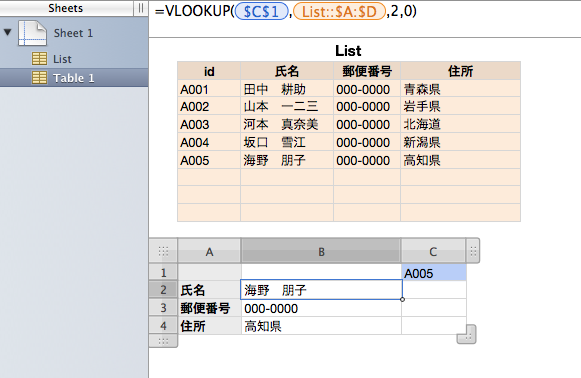


ユーザがアップロードしたファイル


Table 1 A1 A2 氏名 A3 郵便番号 A4 住所 B1 B2 =VLOOKUP($C$1,List::$A:$D,2,0) B3 =VLOOKUP($C$1,List::$A:$D,3,0) B4 =VLOOKUP($C$1,List::$A:$D,4,0) C1 A005 C2 C3 C4


List A1 id A2 A001 A3 A002 A4 A003 A5 A004 A6 A005 B1 氏名 B2 田中 耕助 B3 山本 一二三 B4 河本 真奈美 B5 坂口 雪江 B6 海野 朋子 C1 郵便番号 C2 000-0000 C3 000-0000 C4 000-0000 C5 000-0000 C6 000-0000 D1 住所 D2 青森県 D3 岩手県 D4 北海道 D5 新潟県 D6 高知県


この例では、Table 1::C1 に顧客 ID を入力すれば、B2:B4 に値が自動的に入ります。


印刷する場合など、顧客 ID を開示したくない場合は、Table 1 の行1を隠すか、列 C を隠して、セル C1 を表示しないようにすればよいです。

2015/04/13 19:34 T22T への返信

たくさんアドバイスいただきましてありがとうございます。

ちなみに、絶対参照などの内容は、御察しの通り全くわかりません。早速しらべてみようと思います。

2通目にいただいたアドバイスの通り、状況は住所などをまとめたシートは作ってあります。

そのシートデータを次のシート(請求書や領収書のテンプレートシート)の名前や住所欄等に少し入力したら自動的に入るような形で作りたいと思っています。

何かと表現方法もわかりにくい説明で申し訳有りません。

ちなみに、整理番号のようなものは今の所作っていませんでした。

それを作ることによって思っていることが可能になるのでしょうか??

また、教えて下さい😢

2015/04/15 21:32 T22T への返信

連日お世話になります。

実は、私は家にインターネットをひいてなくて、パソコンは会社でしか使用しない者なので、お返事がいつも遅れてしまってすみません。

今回、具体的な方法を教えていただきましてありがとうございます。

ここ数日、作成しようと思っていた書類が思うように作成できないにもかかわらず、締め切りまで間がなかったため、とりあえず必死に手動で名前や住所を打ち込みまくりました。

さっきやっとその書類を提出したところです。


明日からまたこちらでご教示いただきました方法を試してみたいと思います。


ちなみの、一昨日、アップルのテクニカルセンターみたいなところに同じ内容を聞いてみたら、返事として「関数の仕組みが分かっていないのであれば、コピペしていくしか方法はありません。」と言い切られました😢

確かに関数の仕組み自体を完全に理解しているとは断然言えない状況ではあるのですが、なんだか納得のいかない答えだったので、完全に諦めてました。


そしたらT22Tさんが具体的な方法を教えてくださったので、もう一度、チャレンジしてみようと思います。

頑張ります。

またこちらに投稿させていただきます。

2015/04/13 05:57 usagi555 への返信

度々、失礼致します。 すみません、ご質問の意味を勘違いしてしまいました。 『請求書のテンプレート』を作っている状況ですね。 請求書に入力する住所や郵便番号、名前などのデータを一覧にまとめたシートがあって、そのシートのデータを自動的にテンプレートに入力したいということですね。 その元になるデータシートには整理番号のようなものが入力されているのでしょうか?

2015/04/16 22:10 T22T への返信

お世話になっております。

今日、早速先日教えていただきました、表にコピペして、それをセル参照する方法をやってみました。

本当に解決してとても喜んでおります。

完全な初心者なので、この方法で十分です。

もう少し勉強してからまた少しずつでもステップアップしていければと思います。

もう一つの案も、実践してみようと思います。

本当にありがとうございました。

また、よろしくお願いいたします。

このスレッドはシステム、またはAppleコミュニティチームによってロックされました。 問題解決の参考になる情報であれば、どの投稿にでも投票いただけます。またコミュニティで他の回答を検索することもできます。

Numbersの使い方がわかりません

Apple サポートコミュニティへようこそ
Apple ユーザ同士でお使いの製品について助け合うフォーラムです。Apple Account を使ってご参加ください。
