ちょこっと…失礼いたします。
もうすでに…投稿から8ヶ月間も経過していますので、自己解決 or 断念(⁉︎)したかもしれませんが…Apple Musicを、楽しむ上で…きっと誰もが悩むことなので、(このまま埋もれちゃうには…もったいない投稿なので…今更ですが)コメントしちゃいます…ね。
すでに大量のCD音源があり、それらを管理している iTunesライブラリから…一部の音楽アルバムや楽曲を選択して、iCloudミュージックライブラリにアップロードし…他のMacやiPhoneなどのiOSデバイスでも、iCloudミュージックライブラリ(サーバー上)の音楽情報(音楽データ)を聴ける様にしたい…ということと思います。
○ 結論から…言えば、全然、可能です(嬉々)
その場合は、ご面倒でも…2つ目のiTunesライブラリを作成して、そこで、「Apple Music専用+選択追加したCD音源用 iTunesライブラリ」として(1つ目のCD音源だけを管理する iTunesライブラリとは…)別にiTunesライブラリを管理して、ご利用すれば…よろしいかなぁ〜と思います。
(1)具体的には…(option キー を押しながら、iTunesを開いて…)iTunesの新規ライブラリを作成(同時に新規のiTunesフォルダも作成しますので…「iTunes 2(Apple Music専用)」とか、分かりやすいフォルダ名を入力)して、それから…Apple Musicの設定(環境設定で「iCloudミュージックライブラリにチェックを入れる」…)を行い、そこにCD音源のアルバムや楽曲を(選択して)追加します。
※ 新規ライブラリ(および新規フォルダ)の作成は、こんな感じ…。
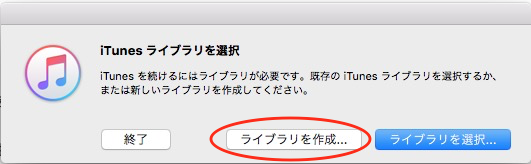
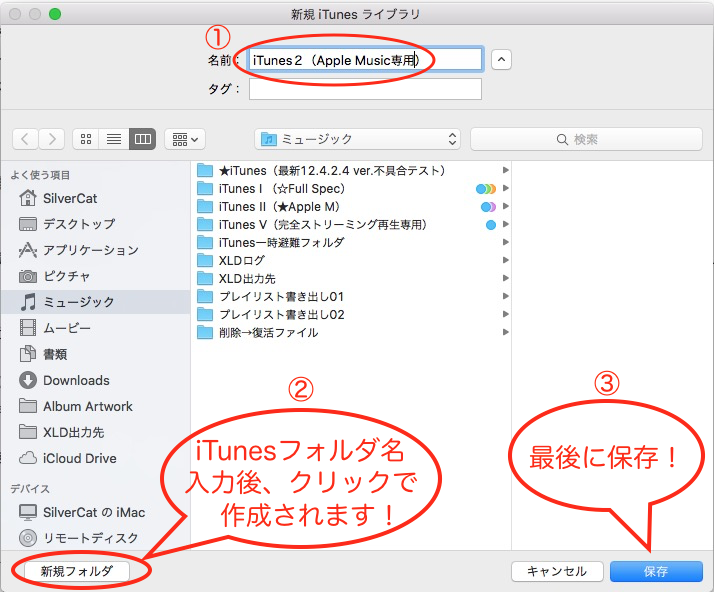
(2)追加する方法も、簡単です!…iTunesアプリを開いた状態で…Macの中の1つ目のCD音源の入っている「iTunes」フォルダ →「iTunes Media」フォルダ →「Music」フォルダ → 「(アーティスト名が表示される)○○○」フォルダの中の「(アルバム名や楽曲名の表示された)●●●」フォルダを選んで、2つ目のApple Music専用iTunesライブラリに、ドラッグ & ドロップして(iTunesの画面の左側上のあたりに、持って行くと…)追加できますね(嬉々)
(3)今後は、「Apple Music設定あり」と「Apple Music設定無し」の2つのiTunesフォルダ(iTunesライブラリ)を管理して、利用しますが、option キーを押しながら、iTunesアプリを開くと「ライブラリを選択」することができます…ちょこっと、ひと手間かかりますが、別に管理する方が楽チンだと…思います(嬉々)
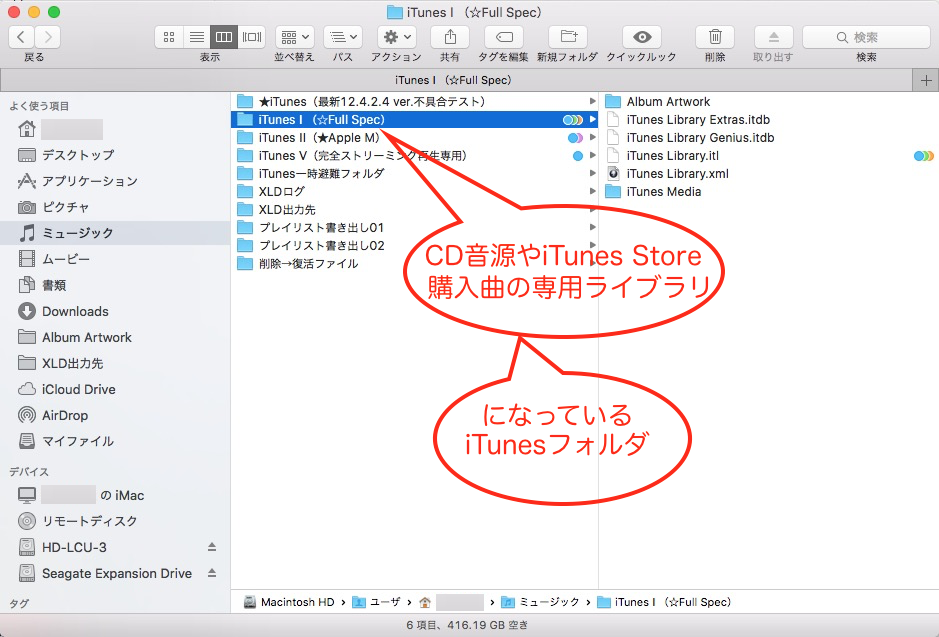
※ 私の場合は…「iTunes Ⅱ(★Apple M)」フォルダが「Apple Music専用(ライブラリ)」になります…ね。
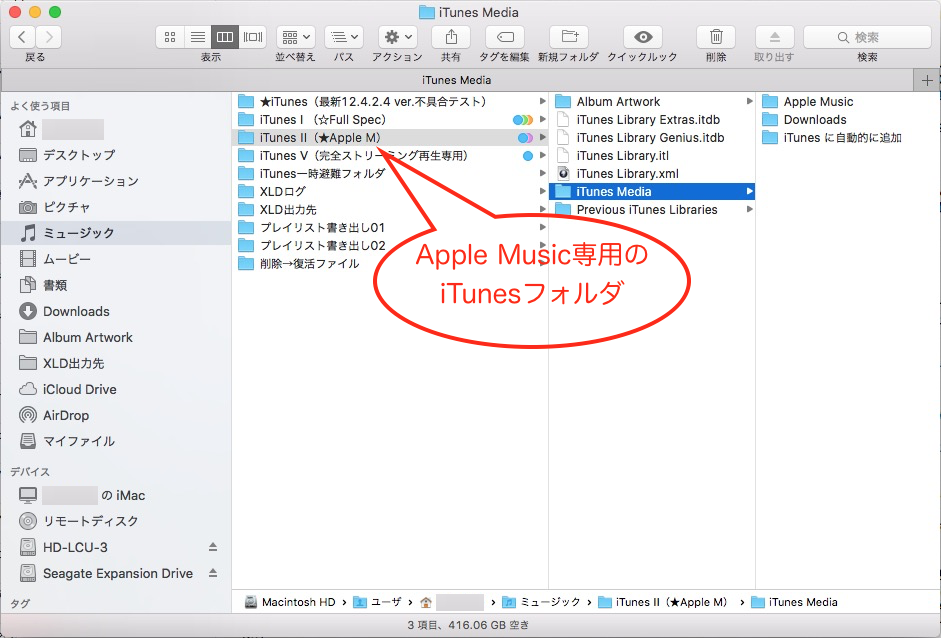
(4)なお…iPhoneやiPod touchやiPadなどの iOSデバイスで、Apple Musicの設定を行う場合には、チェックを入れた後でiCloudミュージックライブラリとの「×結合」ではなく…「○置き換え」を必ず選択して下さい…ませませ!
※ 「×結合」を選んじゃうと…MacのiTunesから iCloudミュージックライブラリに(選択してアップロードされた)CD音源の「音楽情報が重複すること」になっちゃいますから…ご注意して下さい。
○ 基本的な手順は、以上ですが…次に注意点を(これが大切ですので)記載しておきます。
(A)まったく初めて「Apple Musicメンバーシップ購読(トライアル期間)」からスタートする場合は、「CD音源だけのiTunesライブラリ」と別に「Apple Music設定のiTunesライブラリ」を(作成して)管理して行くことが…比較的に簡単ですが…すでに1つの(Apple Music設定の)iTunesライブラリ」を利用して、CD音源もそれで管理している方の場合は…ちょこっと複雑…というか事前の「確認」と「後の処理(⁉︎)」が必要になります。
(B)まず…Apple Musicのトライアル期間(無料)の90日間を超えて、Apple Musicのメンバーシップ購読(有料)をされている方なら…同一マシン=Macで、Apple Musicの設定(環境設定で「iCloudミュージックライブラリにチェックを入れている」状態)の iTunesライブラリを2つ以上作成することができますので、「2つ目のApple Musicの設定のiTunesライブラリ」を作成します。
(C)当然に…1つ目のiTunesライブラリは、「環境設定」の「iCloudミュージックライブラリ」のチェックを外して、これからは…CD音源専用のiTunesライブラリとして、管理・利用することになります ( ^ ^ )/
※ 1つ目のiTunesライブラリに…Apple Music(音楽カタログ:New)から折角マイミュージックに追加、ダウンロードしたアルバムや楽曲が消えてしまうのは、とても残念ですが…2つ目のApple Music設定の(環境設定で「iCloudミュージックライブラリ」にチェックを入れた…)iTunesライブラリを作成すれば、自動的にiCloudミュージックライブラリの(サーバー上で保管された)音楽情報が自動的に「(↓付き雲マークの)ダウンロード可能」な状態で…iTunesライブラリに表示されますから、あとは…必要に応じて、「(↓付き雲マークの)ダウンロード可能」アイコンをクリックして、ダウンロード(オフライン再生可能に…)あるいは表示される音楽アルバムや楽曲を削除すれば、よろしいかなぁ〜と思います(嬉々)
(D)ということで…すでに「大量のCD音源を含め、1つの(Apple Music設定の)iTunesライブラリを利用している」場合は、…まず「90日間を経過した後」で、2つ目のApple Musicの設定(環境設定で「iCloudミュージックライブラリにチェックを入れた」…)iTunesライブラリを作成し、(今後は)2つ目のiTunesライブラリを使って必要に応じて…「1つ目のCD音源のiTunesライブラリ」から「新しい音楽CDデータをドラッグ & ドロップして追加」したり、または「不要と思われる大量の音楽データを iTunesライブラリから削除」したり(後の処理を)して…Apple Music設定のiTunesライブラリ=iCloudミュージックライブラリを管理・利用して行くことが…「とりあえず、今考えられる最良な方法」ではないかなぁ〜と思います。(もちろん…他にも、もっと良い方法もあるかもしれませんが…笑)
以上…あくまで、ご参考まで (( _ _ ))..zzzZZ
★追記:なんで…「今頃?」って、思われても仕方のないことですが、私も「(自分なりに)Apple Musicを結構使い倒して来たつもりですが、キチンと回答できる自信」が、当初は、全然無かったので、色々な検証も含め…随分やってみて…これなら大丈夫かなって…ことで「今頃!」コメントすることになりました(笑)
草々不一

