失礼致します。
デスクトップにコピーし、右クリックして「パッケージの内容を表示を選ぶと「Contents」というファイルが出て、
もしかして、「iPhoto ライブラリ」ではなく 「iPhoto.app」を右クリックして「パッケージの内容を表示」を選択 されていませんでしょうか?
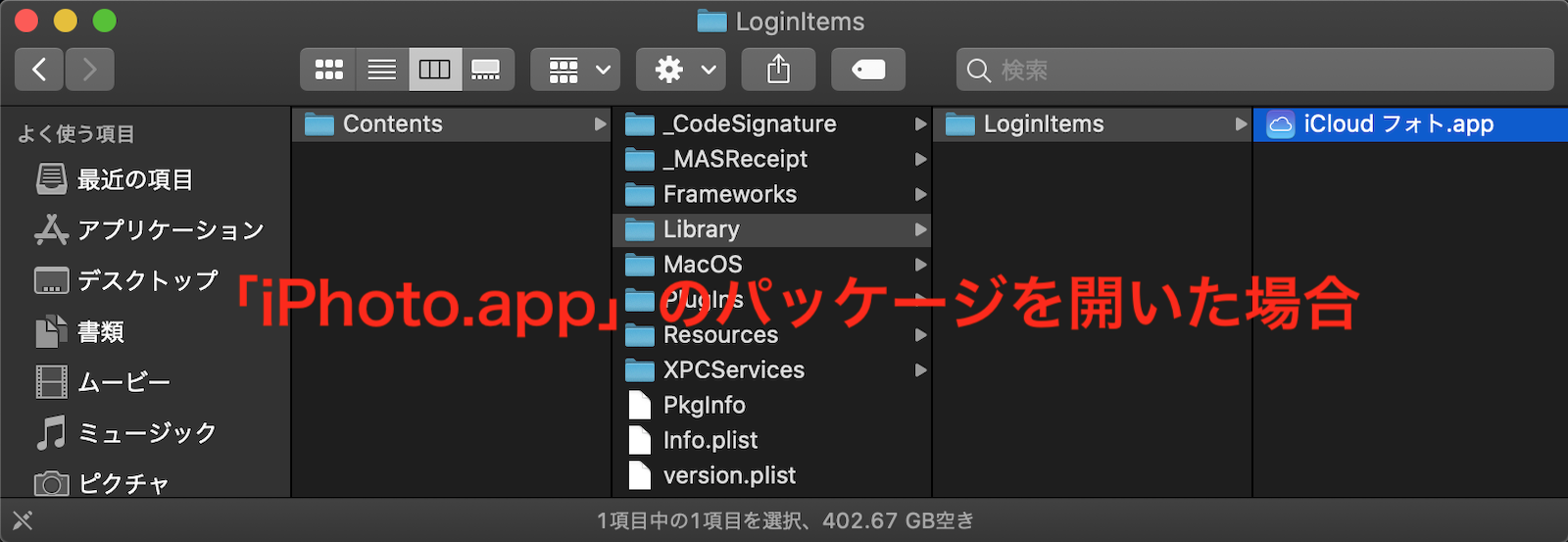
その場合、操作を誤っていますので、以下の手順で操作 して見て下さい。
1.「Finder」を開き、「ピクチャ」フォルダを選択した状態で、メニューバー右側に有るステータスメニューの「Time Machine」アイコンをクリックすると表示されるメニューから、「Time Machine に入る」を選択。
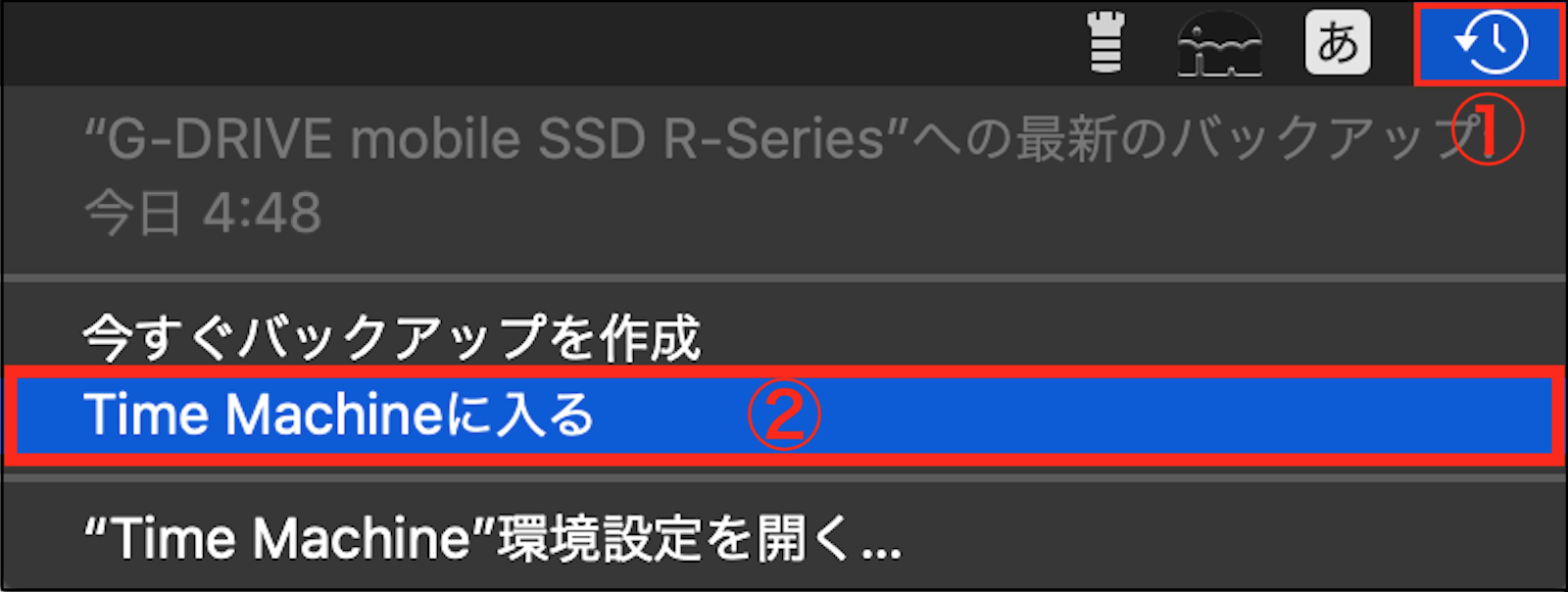
2.下の画像の様に、「ピクチャ」フォルダ内に「iPhoto ライブラリ」が表示されるまで遡り、なるべく直近のバックアップから「iPhoto ライブラリ」を選択して、「復元」ボタンをクリック。
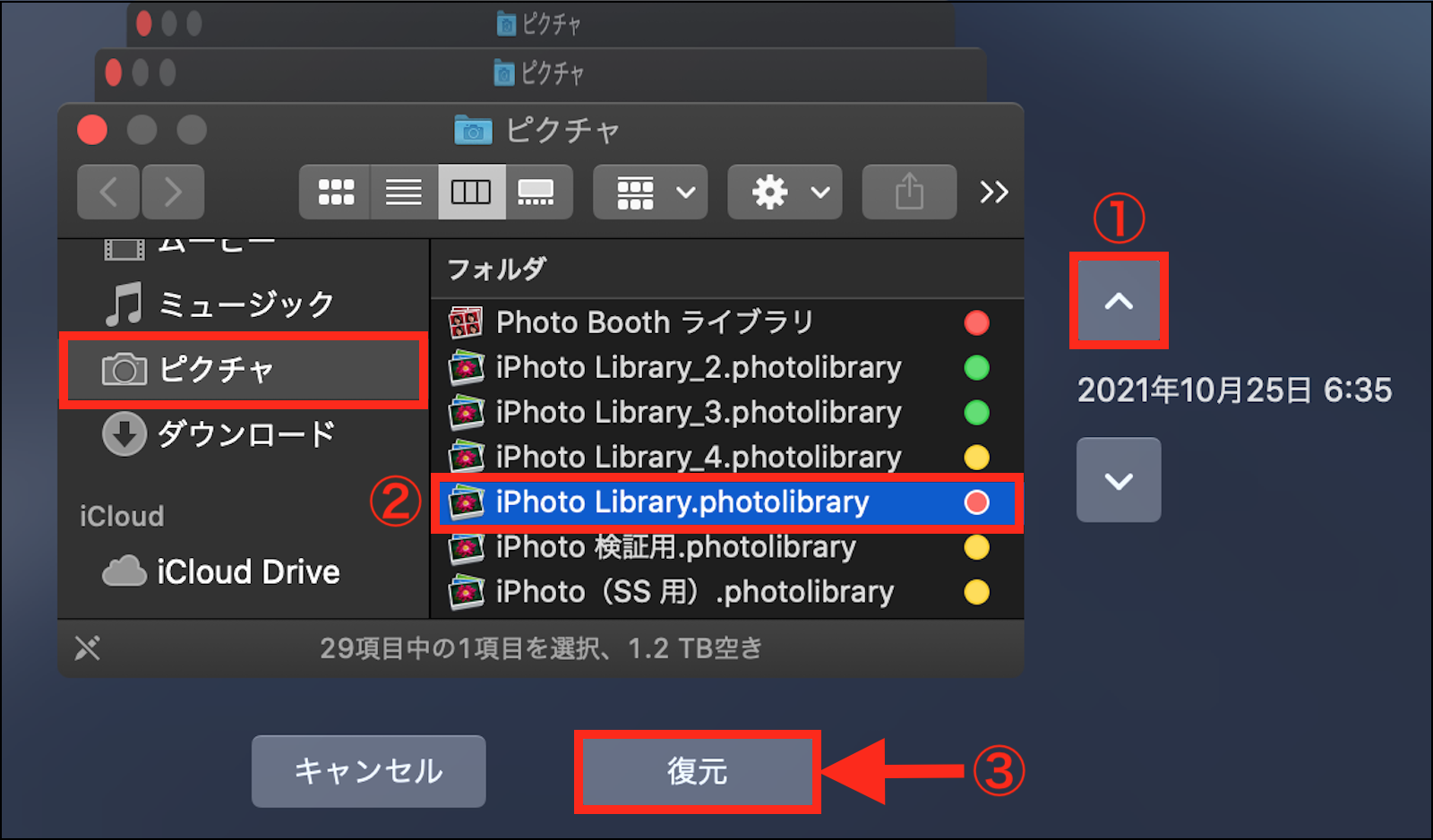
3.下の画像の様なダイアログが表示されますので、管理者パスワードを入力して「OK」ボタンをクリックし、「ピクチャ」フォルダ内に「iPhoto ライブラリ」を復元。
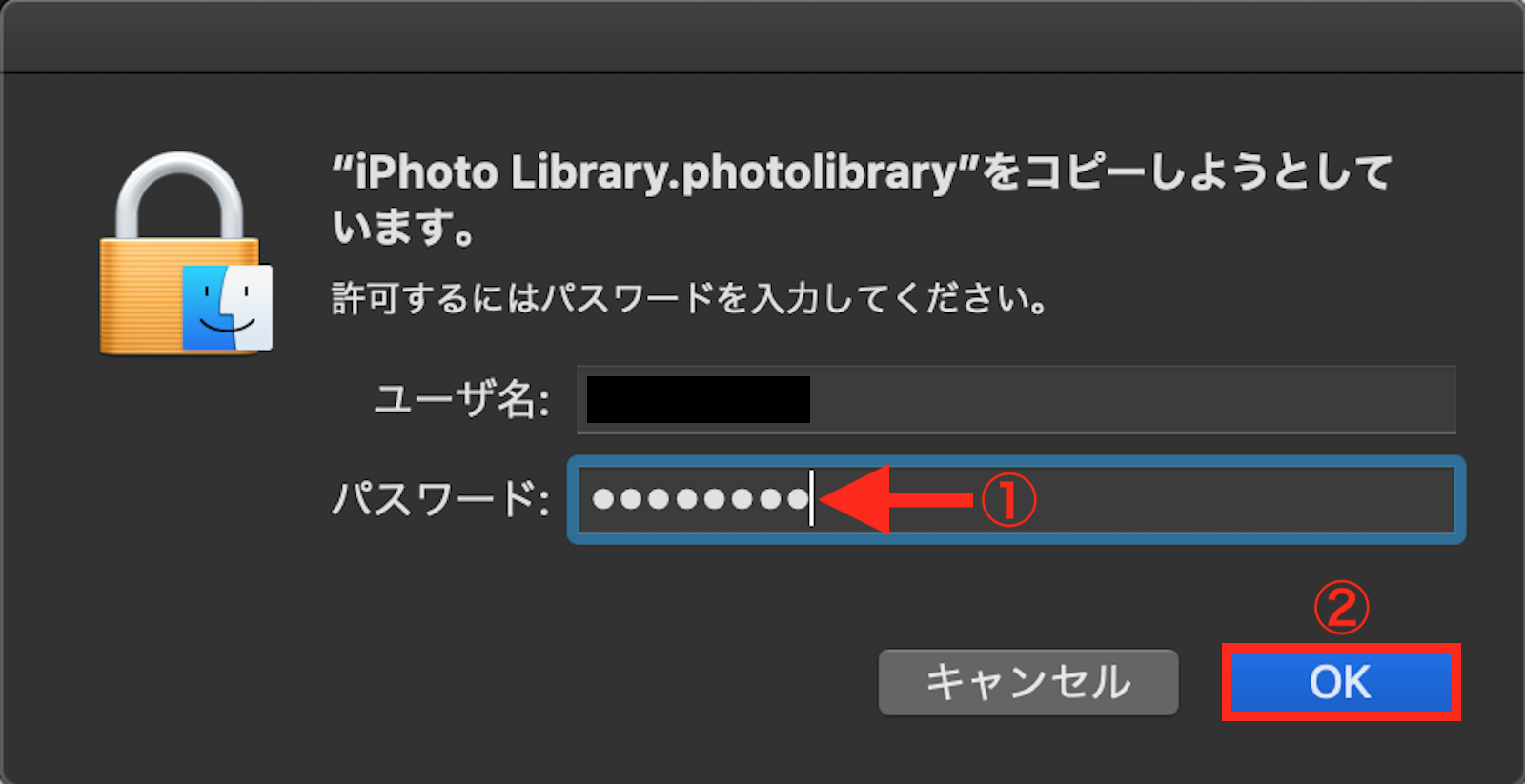
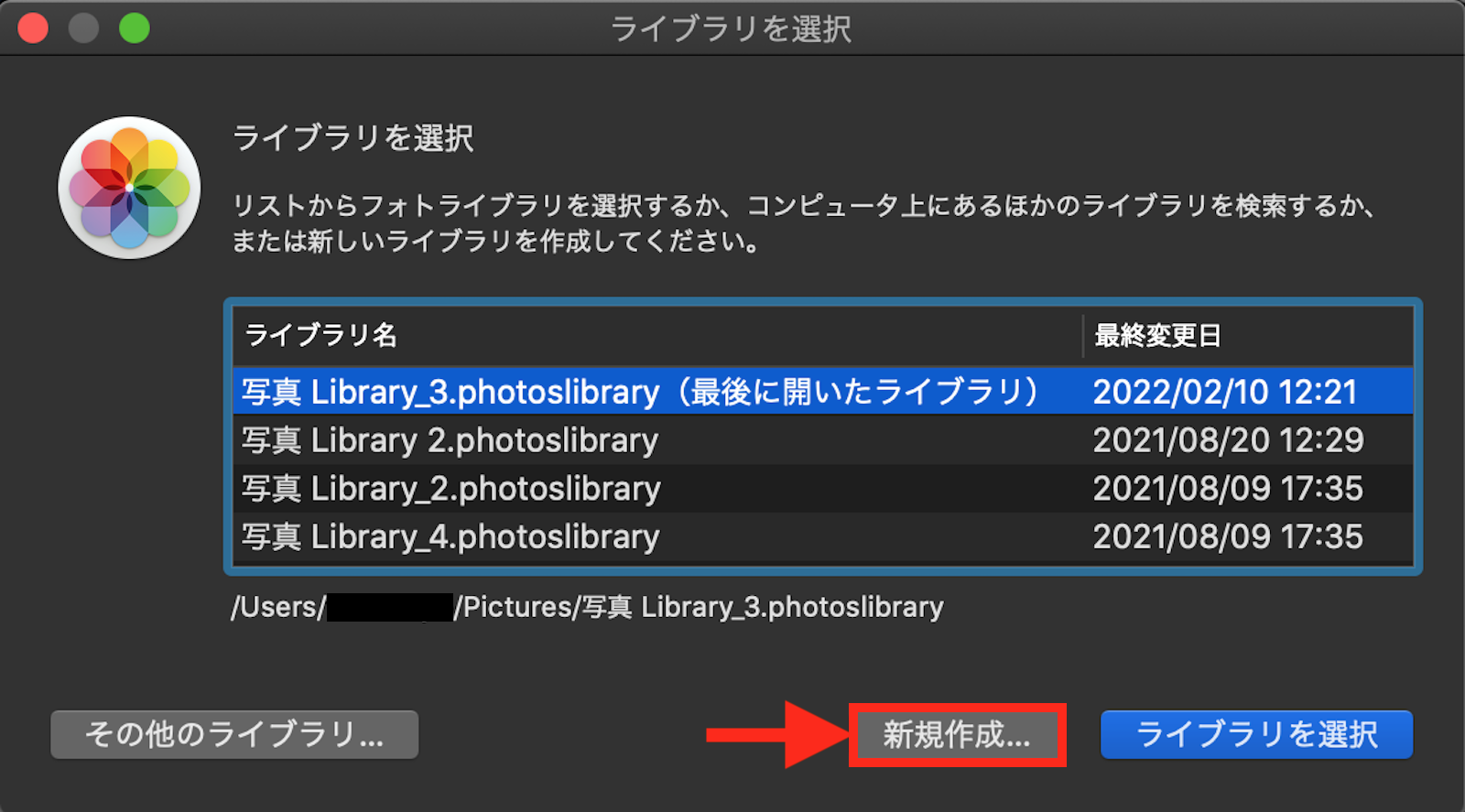
4.下の画像の様に、「option」キーを押しながら「写真.app」を起動すると表示される、「ライブラリを選択」パネルの下側に有る「新規作成」ボタンをクリック。
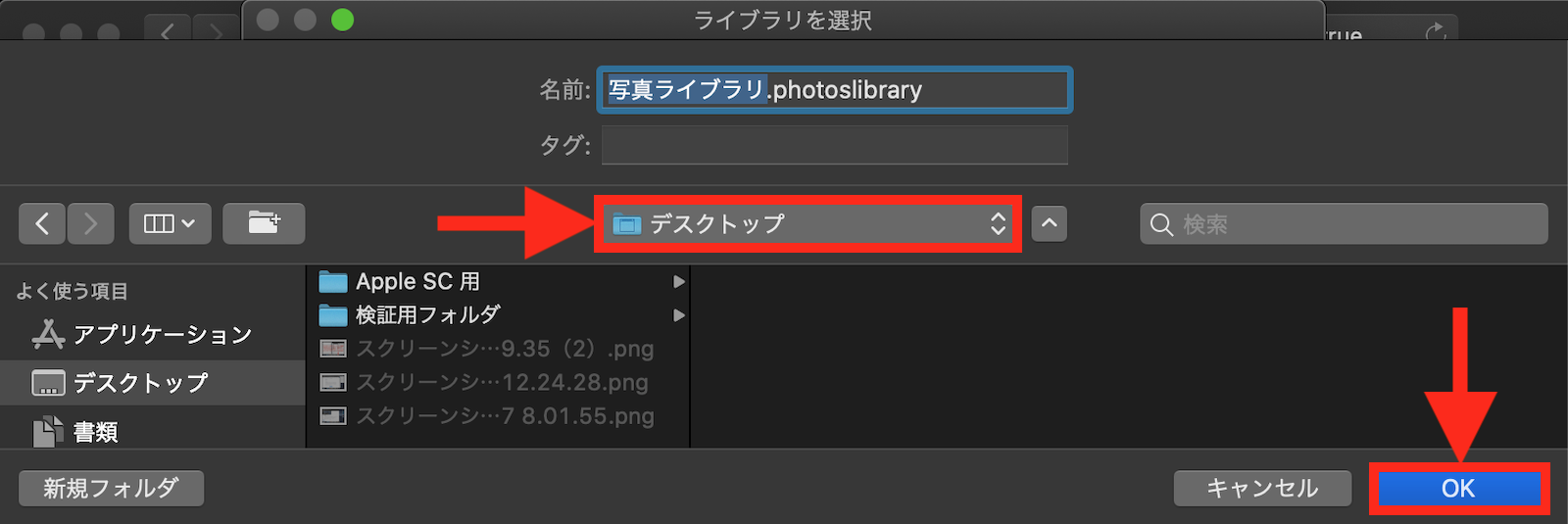
5.表示されるプルダウンパネルで、保存場所を「デスクトップ」フォルダに設定(既に「iCloud 写真」がオンになっている「写真ライブラリ」が有る様ですので、間違えない為に)して「OK」ボタンをクリックし、「写真ライブラリ」を新規作成。
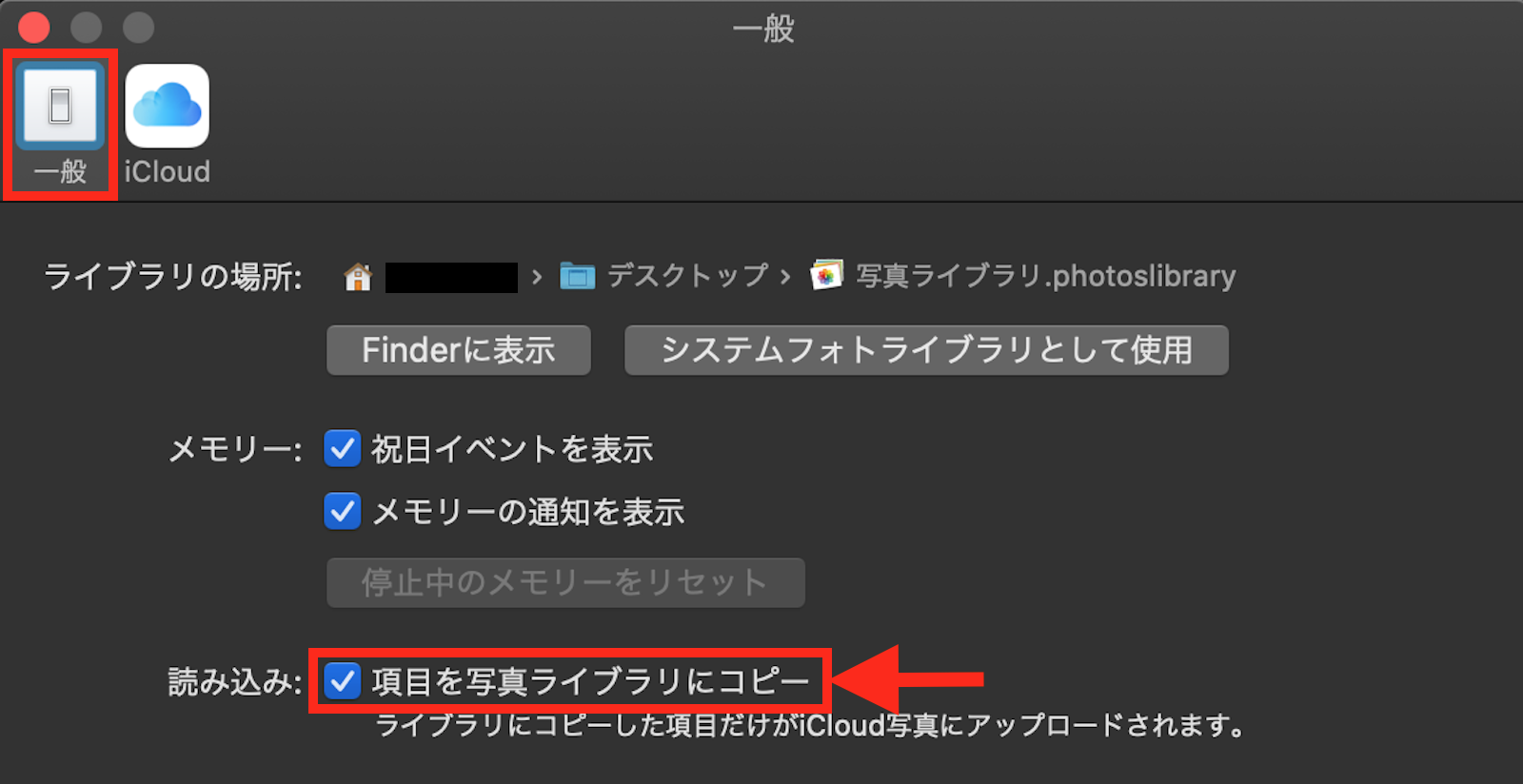
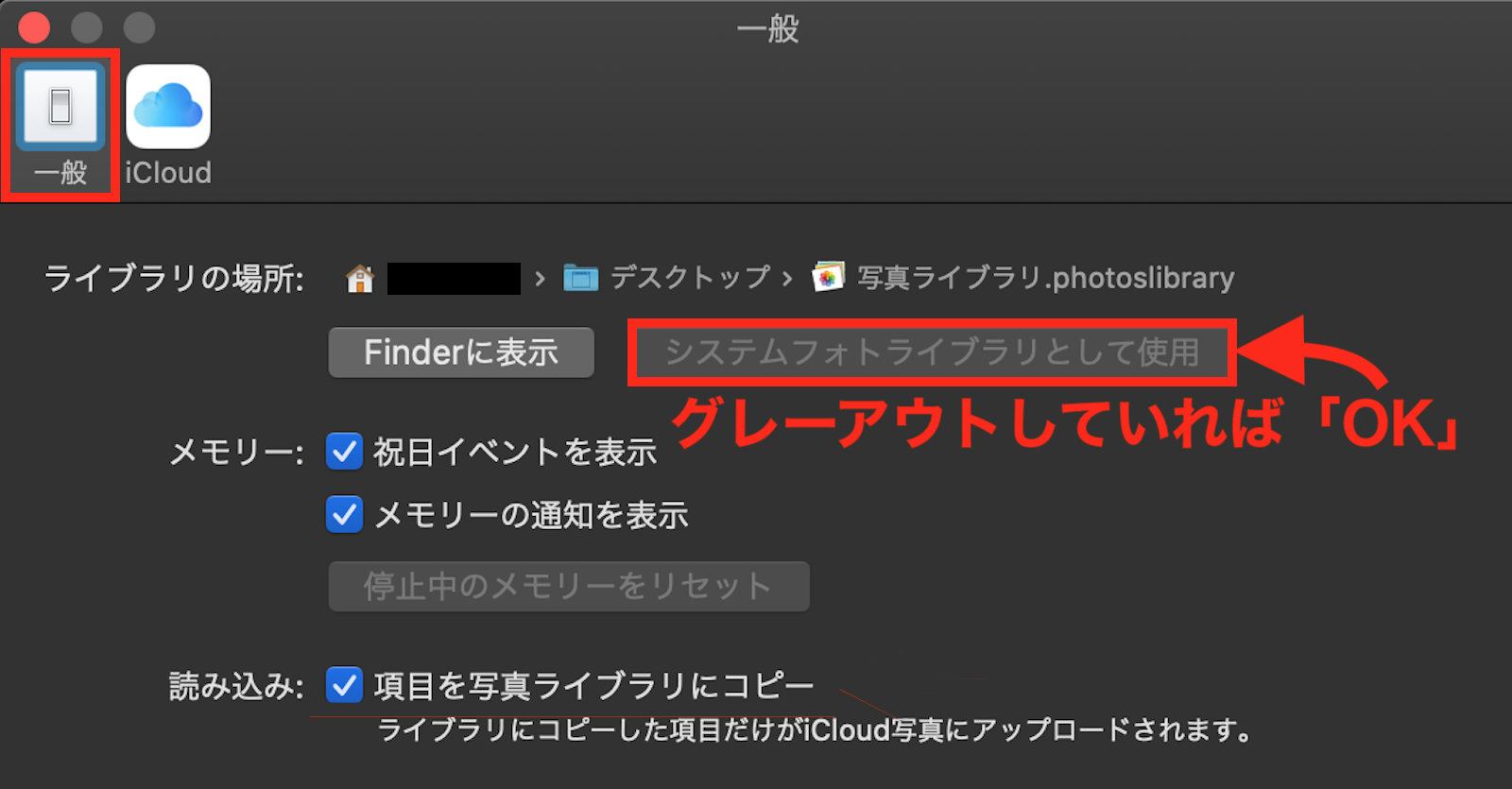
5.「写真」メニュー >「環境設定」>「一般」タブで、下の画像の様に「読み込み」の「項目を写真ライブラリにコピー」の項目にチェックが入っている事を確認。
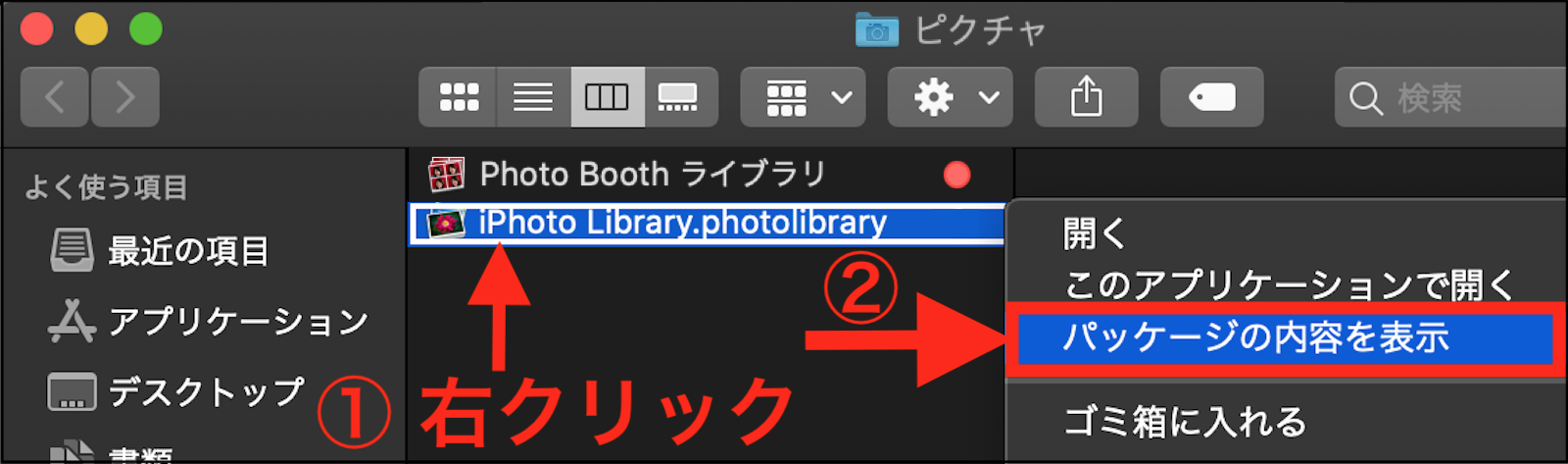
6.下の画像の様に、「Finder」>「ピクチャ」フォルダ内に復元した、「iPhoto ライブラリ」を右クリックすると表示されるメニューから、「パッケージの内容を表示」を選択。
7.下の画像の様に、「iPhoto ライブラリ」のパッケージ内に有る「Master」フォルダを、新規作成した「写真ライブラリ」の「ようこそ”写真”へ」画面にドラッグ&ドロップ。
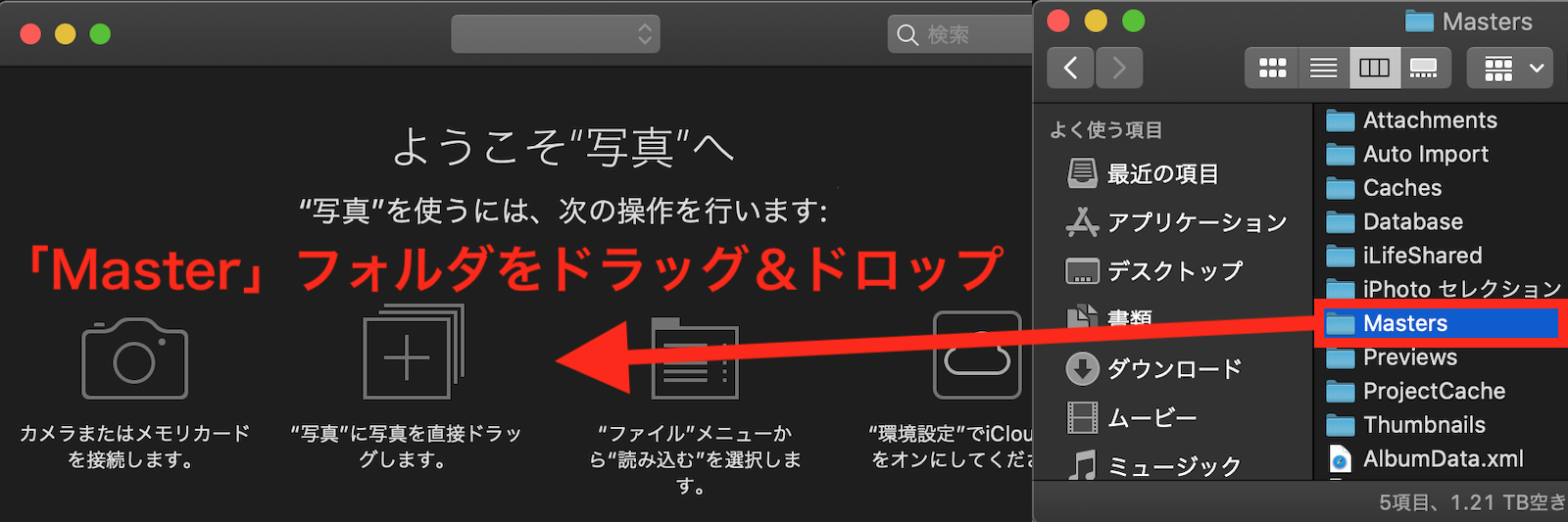
8.読み込みが完了し、「iPhoto ライブラリ」に有った写真やビデオ等が、全て表示されている事を確認。
(確認後、「ピクチャ」フォルダ内に復元した、「iPhoto ライブラリ」は、削除して頂いても構いません。 「デスクトップ」に新規作成した「写真ライブラリ」は、「ピクチャ」フォルダに移動して下さい)
9.もし 「iPhoto ライブラリ」に有った写真やビデオ等を他のデバイスでも同期する場合 は、「iPhoto ライブラリ」に有った写真やビデオ等を読み込んだ「写真ライブラリ」の容量を「Finder」で確認し、現在お使いの iCloud ストレージの空き容量内に問題無く収まる様であれば、「写真」メニュー >「環境設定」>「一般」タブで、下の画像の様に「システムフォトライブラリとして使用」ボタンをクリックしてグレーアウトしている事を確認し、
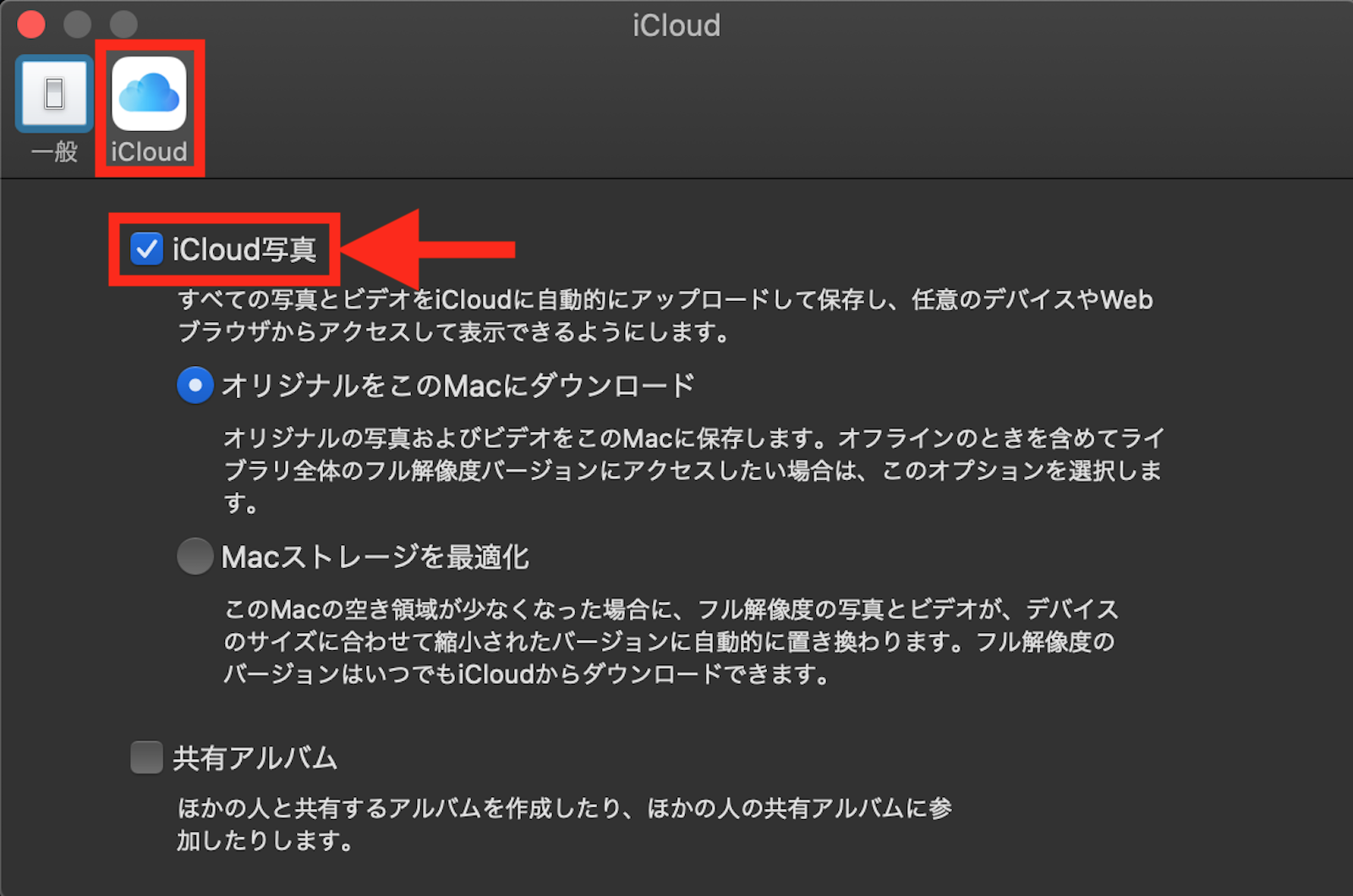
「iCloud」タブで、「iCloud 写真」の項目を有効にして下さい。
10.「iPhoto ライブラリ」に有った写真やビデオ等を他のデバイスでも同期する場合で、「写真ライブラリ」の容量が、現在お使いの iCloud ストレージの空き容量を超える場合は、iCloud+ のストレージプランをアップグレード するか、不要になったコンテンツ等を削除して、iCloud ストレージの空き容量を増やす 必要が有ります。


