AirPods - コチラの音声が相手に聞こえないので通話ができない
相手の音声は聞こえるがコチラからの音声が相手に聞こえないので通話が出来ない
* タイトルを変更しました。 Apple Inc.
iPhone 7, iOS 15
相手の音声は聞こえるがコチラからの音声が相手に聞こえないので通話が出来ない
* タイトルを変更しました。 Apple Inc.
iPhone 7, iOS 15
あ132 さん、こんにちは。
AirPods で正常に通話ができずお困りでしたら、こちらの記事が役に立つかもしれません。
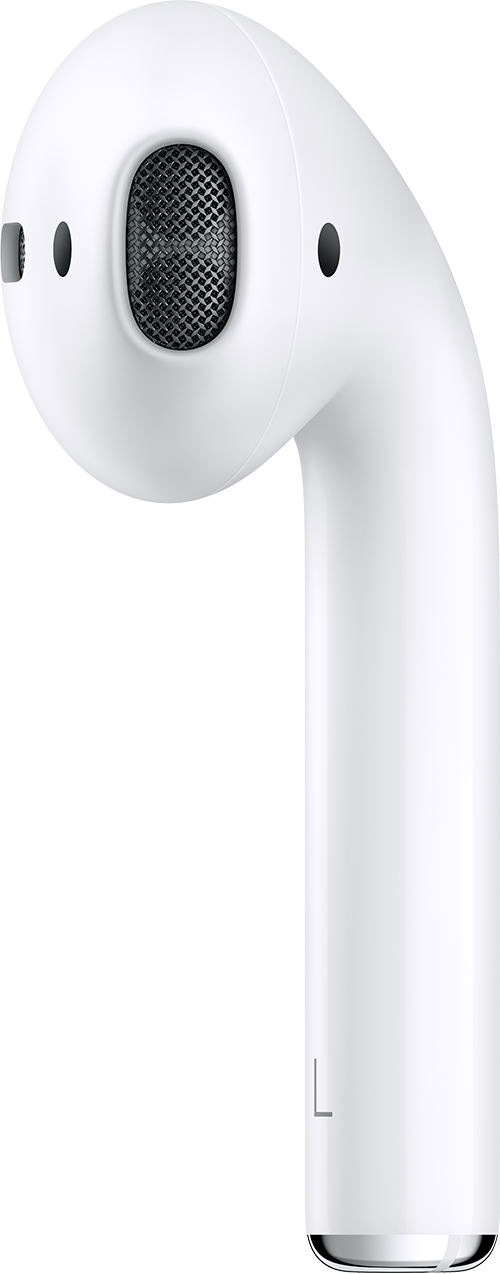
1. 左右それぞれの AirPod のマイクやスピーカーのメッシュを調べます。
2. 異物が入っている場合は、こちらの記事のガイドラインにそって AirPods をお手入れし、問題が解決するか確かめます。
AirPodsのマイクの位置を設定する
1. AirPodsを装着して、デバイスに接続されていることを確認します。
2. 以下のいずれかを行います:
・iPhone、iPad、またはiPod touchの場合: 「設定」を選択してから、画面の上部付近に表示される、お使いのAirPodsの名前をタップします。
お使いのAirPodsの名前が表示されない場合は、「Bluetooth」をタップしてから、お使いのAirPodsの名前の横にあるをタップします。
3. 「マイク」を選択してから、以下のいずれかを選択します:
・自動的にAirPodsを切り替え: AirPodsの左右いずれかがマイクとして機能します。片方だけを使用しているときは、そちら側がマイクになります。
・「常に左」または「常に右」: 選択した側が、外したりケースに入れたりしても常にマイクとして機能します。
また、AirPods や AirPods Pro をリセットする方法 もお試しください。
今後とも Apple サポートコミュニティをよろしくお願いします。
あ132 さん、こんにちは。
AirPods で正常に通話ができずお困りでしたら、こちらの記事が役に立つかもしれません。
1. 左右それぞれの AirPod のマイクやスピーカーのメッシュを調べます。
2. 異物が入っている場合は、こちらの記事のガイドラインにそって AirPods をお手入れし、問題が解決するか確かめます。
AirPodsのマイクの位置を設定する
1. AirPodsを装着して、デバイスに接続されていることを確認します。
2. 以下のいずれかを行います:
・iPhone、iPad、またはiPod touchの場合: 「設定」
お使いのAirPodsの名前が表示されない場合は、「Bluetooth」をタップしてから、お使いのAirPodsの名前の横にある
3. 「マイク」を選択してから、以下のいずれかを選択します:
・自動的にAirPodsを切り替え: AirPodsの左右いずれかがマイクとして機能します。片方だけを使用しているときは、そちら側がマイクになります。
・「常に左」または「常に右」: 選択した側が、外したりケースに入れたりしても常にマイクとして機能します。
また、AirPods や AirPods Pro をリセットする方法 もお試しください。
今後とも Apple サポートコミュニティをよろしくお願いします。
AirPods - コチラの音声が相手に聞こえないので通話ができない