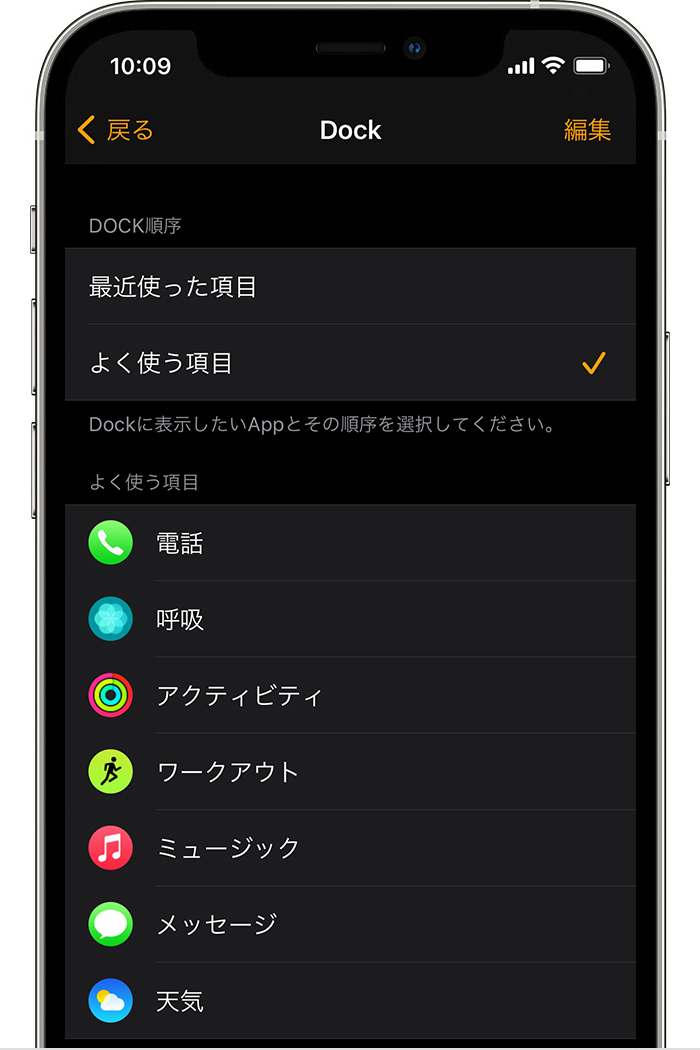
iPhone で設定してるDock がApple Watch の表示に反映されない
iPhoneで設定してるドック表示が反映されずアプリ順番も反映されず全部出てきます
* タイトルを変更しました。 Apple Inc.
Apple Watch Series 8
iPhoneで設定してるドック表示が反映されずアプリ順番も反映されず全部出てきます
* タイトルを変更しました。 Apple Inc.
Apple Watch Series 8
Marie1017 さん、こんにちは。
Watch App で設定した Dock の内容が Apple Watch に反映しない場合、以下の記事が役に立つかもしれません。
Apple Watch で Dock を使う - Apple サポート (日本)
「よく使う項目」に App を追加する
Dock に「よく使う項目」を表示している場合は、表示または削除する App を自分で選べます。
1. iPhone で Watch App を開きます。
2. 「マイウォッチ」タブをタップし、「Dock」をタップします。
3. 「よく使う項目」が選択されていることを確認します。
4. 「編集」をタップします。
・App を削除するには、削除ボタンをタップしてから「削除」をタップします。
・App を追加するには、追加ボタンをタップします。App は最大 10 個まで追加できます。
・App を並べ替えるには、App の横にある並べ替えボタンをタッチしたまま、上下にドラッグします。
5. 変更内容を保存するには、「完了」をタップします。
改善しない場合、Apple Watch のペアリングを解除し、新しい Apple Watch として設定をお試しください (Apple Watch のペアリングを解除して消去する)。
今後とも Apple サポートコミュニティをよろしくお願いします。
Marie1017 さん、こんにちは。
Watch App で設定した Dock の内容が Apple Watch に反映しない場合、以下の記事が役に立つかもしれません。
Apple Watch で Dock を使う - Apple サポート (日本)
「よく使う項目」に App を追加する
Dock に「よく使う項目」を表示している場合は、表示または削除する App を自分で選べます。
1. iPhone で Watch App を開きます。
2. 「マイウォッチ」タブをタップし、「Dock」をタップします。
3. 「よく使う項目」が選択されていることを確認します。
4. 「編集」をタップします。
・App を削除するには、削除ボタン
・App を追加するには、追加ボタン
・App を並べ替えるには、App の横にある並べ替えボタン
5. 変更内容を保存するには、「完了」をタップします。
改善しない場合、Apple Watch のペアリングを解除し、新しい Apple Watch として設定をお試しください (Apple Watch のペアリングを解除して消去する)。
今後とも Apple サポートコミュニティをよろしくお願いします。
iPhone で設定してるDock がApple Watch の表示に反映されない