ショートカットによるiPhone壁紙の変更
ショートカットの「壁紙を変更」からロック画面の壁紙変更を行うと、ロック画面に表示されている時計の文字盤や追加したウィジェットなどがデフォルトに戻ってしまいます。
デフォルトを変更する、カスタム状態のままショートカットから壁紙を変更する、などどなたか解決策をご存知の方いらっしゃいましたらご教授頂きたいです。
iPhone 11
ショートカットの「壁紙を変更」からロック画面の壁紙変更を行うと、ロック画面に表示されている時計の文字盤や追加したウィジェットなどがデフォルトに戻ってしまいます。
デフォルトを変更する、カスタム状態のままショートカットから壁紙を変更する、などどなたか解決策をご存知の方いらっしゃいましたらご教授頂きたいです。
iPhone 11
ひーーーさんさん、こんにちは。
関連する情報として、iPhone の壁紙を変更するに記載されている手順もご参照ください。
ロック画面から壁紙を変更する
1. iPhone で前もって Face ID を設定してあることを確認します。ロック画面から壁紙を変更するには、Face ID で眼と眼の周りをはっきりと認識できなければなりません。
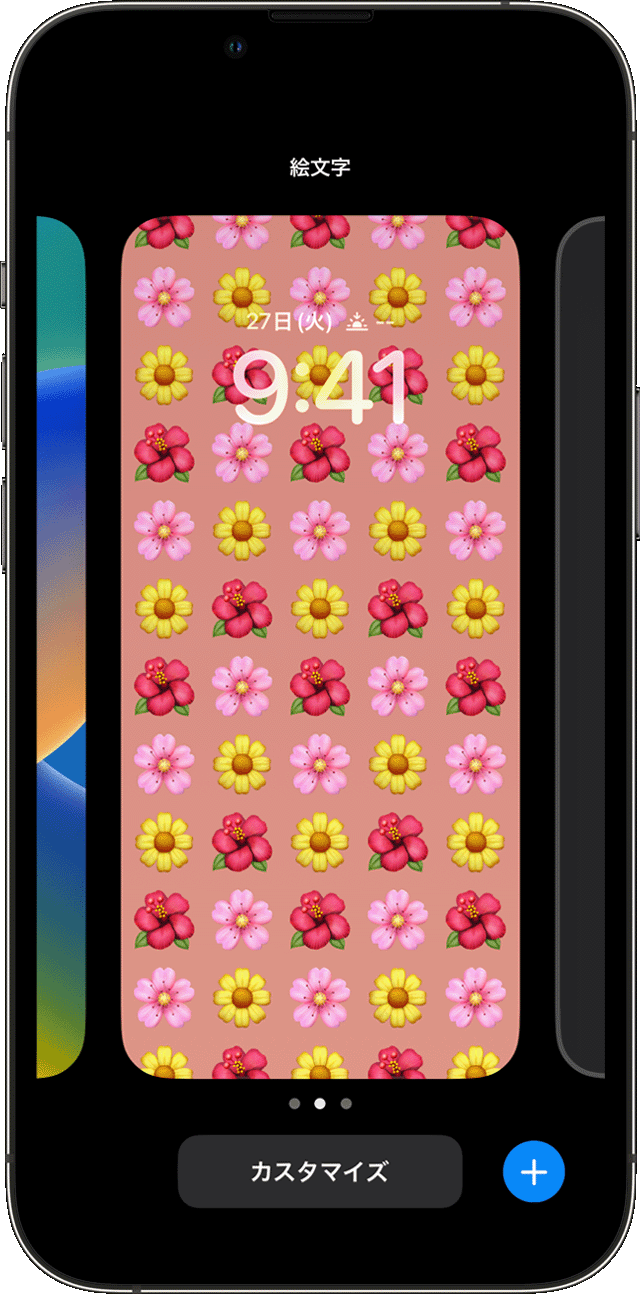
2. ロック画面を長押しして、壁紙ギャラリーを開きます。
3. すでに作成してある壁紙の中から選択するには、左右にスワイプします。新しい壁紙を追加するには、追加ボタンをタップします。
また、ロック画面の壁紙オプションから、「集中モード」ボタンをタップして特定の壁紙に集中モードを紐付けたり、既存の壁紙をカスタマイズしたりできます。壁紙を上にスワイプし、タップして削除することもできます。
複数の写真をロック画面の壁紙としてシャッフル表示する
1. 「設定」で「壁紙」をタップします。
2. 「新しい壁紙を追加」をタップします。
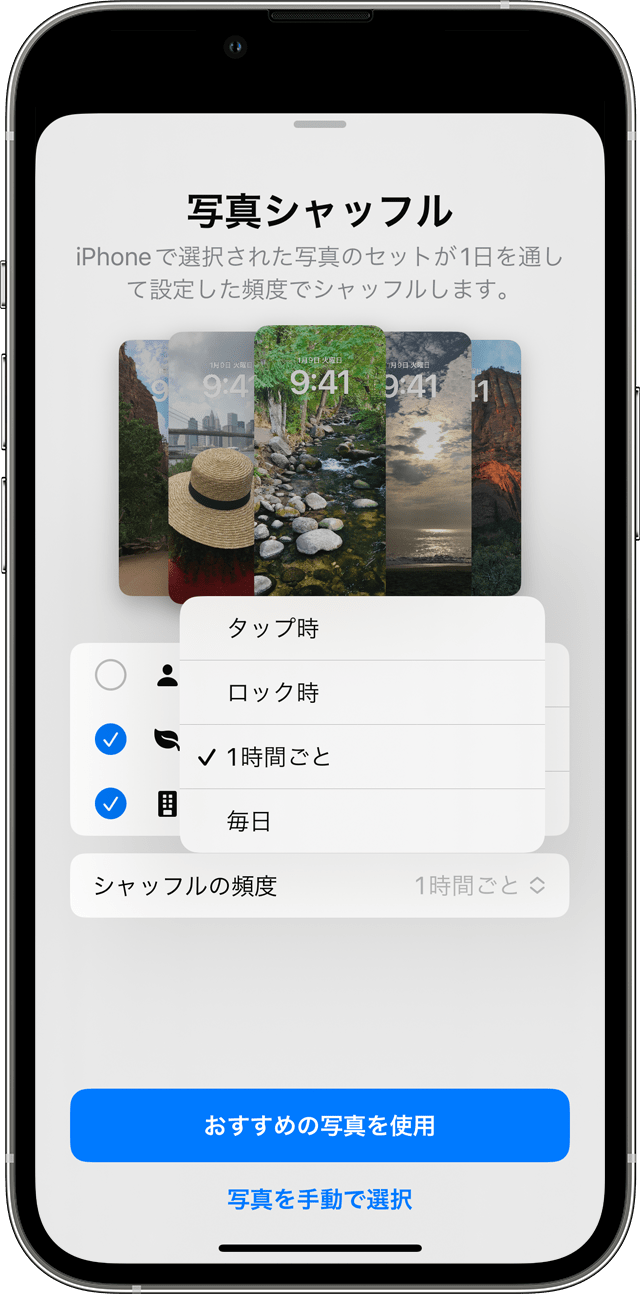
3. 上部に並んでいるオプションの中から「写真シャッフル」を選択します。
4. 「写真シャッフル」画面で、頻度 (「タップ時」「ロック時」「1 時間ごと」「毎日」) を設定します。次に、写真を数枚選択します。選択した写真が、iPhone を使っている間に 1 日を通してシャッフル表示されます。
5. 「完了」をタップします。
今後とも、Apple サポートコミュニティをよろしくお願いします。
※ この投稿では、引き続きユーザの皆様から情報を募集しています。
ショートカットによるiPhone壁紙の変更