AirPodsがつながらない
AirPodsが 接続できなくなりました。
蓋を開くと、接続ボタンを押さなくても白く点滅しております。
iPhoneやパソコンからはAirPodsは検出されません。
どうしたらよいのでしょうか。
AirPods Pro (第 2 世代)
AirPodsが 接続できなくなりました。
蓋を開くと、接続ボタンを押さなくても白く点滅しております。
iPhoneやパソコンからはAirPodsは検出されません。
どうしたらよいのでしょうか。
AirPods Pro (第 2 世代)
ゲンガーさん、こんにちは。
関連する情報として、AirPods Pro をリセットする方法、接続できない場合、および充電されない場合の内容をご参照ください。
1. AirPods を充電ケースに入れて、蓋を閉じます。
2. 30 秒間待ちます。
3. 充電ケースの蓋を開けて、AirPods を耳に着けます。
4. 「設定」>「Bluetooth」の順に選択します。または、「設定」>「[お使いの AirPods]」の順に選択します。
・AirPods が接続済みとして表示されている場合は、AirPods の横にある詳細情報ボタンをタップして、「このデバイスの登録を解除」をタップし、確認のため、もう一度タップします。
・AirPods が表示されない場合は、次の手順に進みます。
5. AirPods を充電ケースに入れて、蓋は開いたままにしておきます。
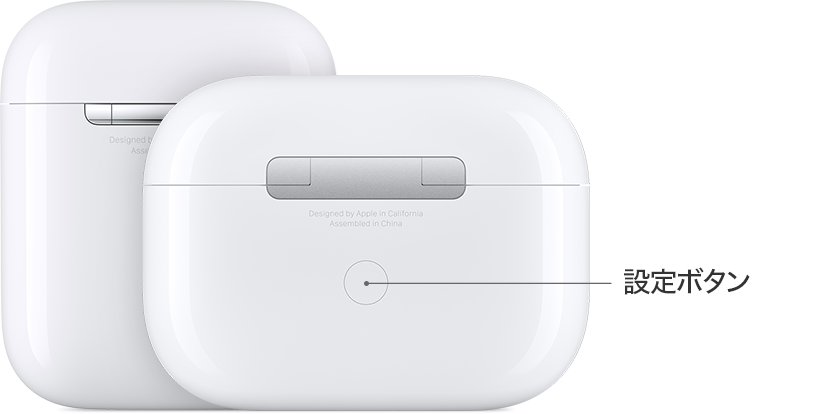
6. ケースの背面にある設定ボタンを 15 秒ほど長押しします。ケース前面のステータスランプがオレンジ色で点滅し、続いて白く点滅するまで押し続けてください*。
7. AirPods を再接続します。AirPods を充電ケースに入れて蓋を開けたまま、iPhone または iPad の近くに置きます。画面に表示される手順を実行してください。
また、ペアリング先の iPhone の OS バージョンなどの詳細や、解決のために実施した手順などを記載すると、ほかのユーザの皆様が答えやすくなります。
今後とも Apple サポートコミュニティをよろしくお願いします。
※この投稿では、引き続きユーザの皆様からの情報を募集しています。
ゲンガーさん、こんにちは。
関連する情報として、AirPods Pro をリセットする方法、接続できない場合、および充電されない場合の内容をご参照ください。
1. AirPods を充電ケースに入れて、蓋を閉じます。
2. 30 秒間待ちます。
3. 充電ケースの蓋を開けて、AirPods を耳に着けます。
4. 「設定」>「Bluetooth」の順に選択します。または、「設定」>「[お使いの AirPods]」の順に選択します。
・AirPods が接続済みとして表示されている場合は、AirPods の横にある詳細情報ボタン
・AirPods が表示されない場合は、次の手順に進みます。
5. AirPods を充電ケースに入れて、蓋は開いたままにしておきます。
6. ケースの背面にある設定ボタンを 15 秒ほど長押しします。ケース前面のステータスランプがオレンジ色で点滅し、続いて白く点滅するまで押し続けてください*。
7. AirPods を再接続します。AirPods を充電ケースに入れて蓋を開けたまま、iPhone または iPad の近くに置きます。画面に表示される手順を実行してください。
また、ペアリング先の iPhone の OS バージョンなどの詳細や、解決のために実施した手順などを記載すると、ほかのユーザの皆様が答えやすくなります。
今後とも Apple サポートコミュニティをよろしくお願いします。
※この投稿では、引き続きユーザの皆様からの情報を募集しています。
AirPodsがつながらない