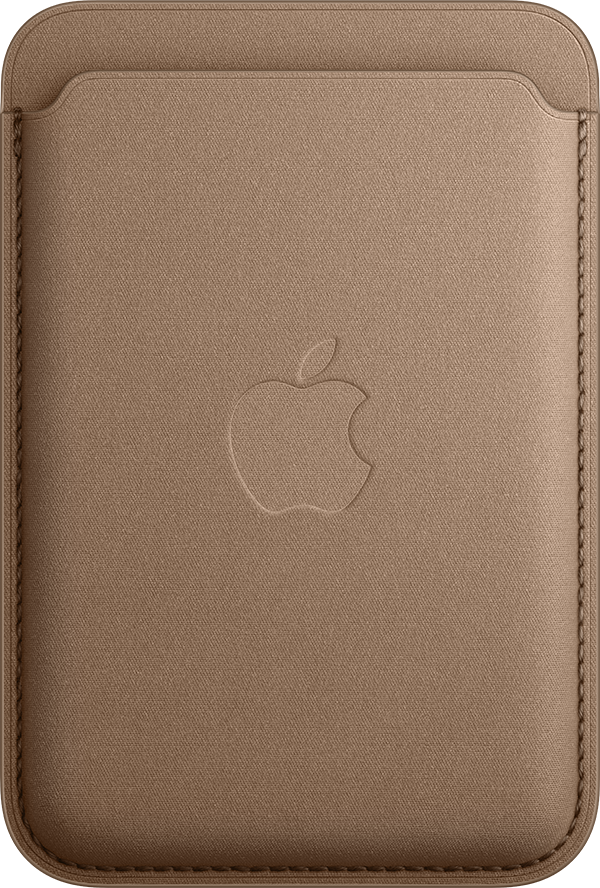
MagSafe 対応の iPhone ウォレットを置いても設定画面にならない
MagSafe 対応の iPhone ウォレットを置いても設定画面になりません。
対処方法を教えてください
iPhone 13 Pro
MagSafe 対応の iPhone ウォレットを置いても設定画面になりません。
対処方法を教えてください
iPhone 13 Pro
noriple さん、こんにちは。
関連する情報として、MagSafe 対応の iPhone ウォレットについておよび iPhone で「探す」に MagSafe 対応の iPhone ウォレットを追加するをご参照ください。
MagSafe 対応の iPhone ウォレットを設定できない場合
・ iPhone が最新バージョンの iOS にアップデートされていることを確認してください。
・ 設定アニメーションが途中で消えしまった場合は、iPhone のサイドボタンを押して、iPhone をいったんスリープ状態にします。その後、iPhone のスリープを解除し、ロックを解除してください。iPhone の背面にウォレットを置き、15 秒ほど待てば、アニメーションが再表示されるはずです。
MagSafeおよび「探す」に対応したiPhoneウォレットを、初めてiPhoneに取り付けたときに追加しないことにした場合は、あとで「探す」アプリから追加できます。
1. MagSafeおよび「探す」に対応したiPhoneウォレットをiPhoneに取り付けます。
2. 「探す」アプリで、をタップし、「MagSafeアクセサリを追加」を選択してから、画面に表示される指示に従います。
今後とも、Apple サポートコミュニティをよろしくお願いします。
noriple さん、こんにちは。
関連する情報として、MagSafe 対応の iPhone ウォレットについておよび iPhone で「探す」に MagSafe 対応の iPhone ウォレットを追加するをご参照ください。
MagSafe 対応の iPhone ウォレットを設定できない場合
・ iPhone が最新バージョンの iOS にアップデートされていることを確認してください。
・ 設定アニメーションが途中で消えしまった場合は、iPhone のサイドボタンを押して、iPhone をいったんスリープ状態にします。その後、iPhone のスリープを解除し、ロックを解除してください。iPhone の背面にウォレットを置き、15 秒ほど待てば、アニメーションが再表示されるはずです。
MagSafeおよび「探す」に対応したiPhoneウォレットを、初めてiPhoneに取り付けたときに追加しないことにした場合は、あとで「探す」アプリから追加できます。
1. MagSafeおよび「探す」に対応したiPhoneウォレットをiPhoneに取り付けます。
2. 「探す」アプリで、
今後とも、Apple サポートコミュニティをよろしくお願いします。
MagSafe 対応の iPhone ウォレットを置いても設定画面にならない