Apple Watch をアプリ表示画面にしたときに、LINE だけがグレー色になっている
Apple Watchをアプリ表示画面にしたときに、LINEのマークだけが、グレー色になっています。iPhoneSE第3世代のApple Watchのアプリ表示は緑色のままです。
どうするとApple WatchのLINEのマークが緑色に戻りますか。
* タイトルを変更しました。 Apple Inc.
Apple Watch Series 9
Apple Watchをアプリ表示画面にしたときに、LINEのマークだけが、グレー色になっています。iPhoneSE第3世代のApple Watchのアプリ表示は緑色のままです。
どうするとApple WatchのLINEのマークが緑色に戻りますか。
* タイトルを変更しました。 Apple Inc.
Apple Watch Series 9
マンサネーロさん、こんにちは。
Apple Watch から App を削除するおよび Apple Watch に App をダウンロードするに記載されている手順が役立つかもしれません。
iPhone を使って Apple Watch の App を管理する方法
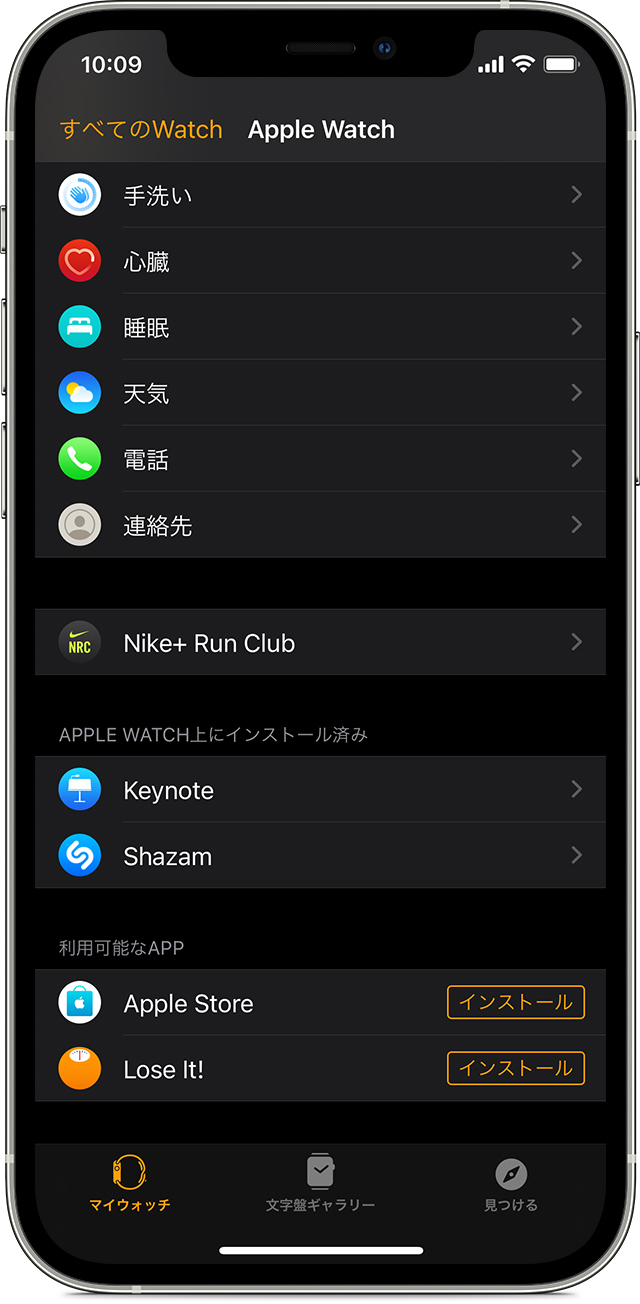
1. iPhone で Watch App を開いて、「マイウォッチ」タブをタップします。
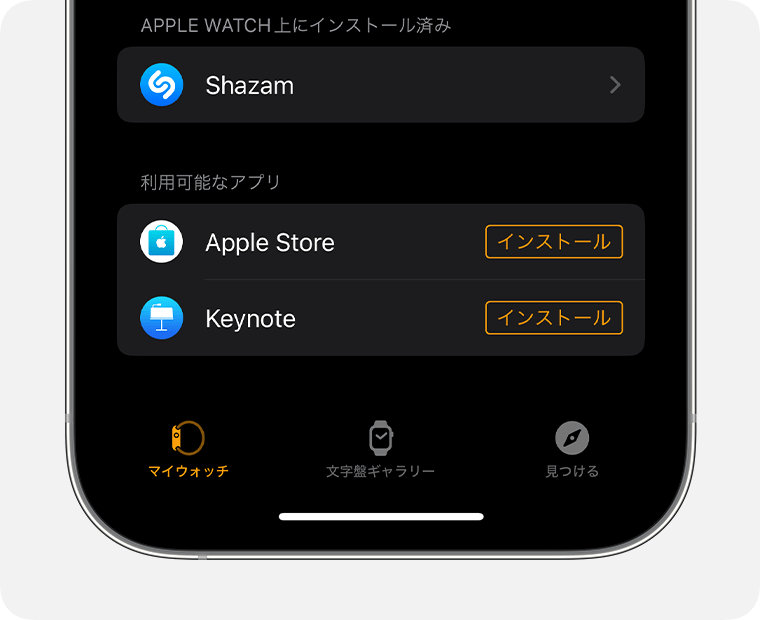
2. 下にスクロールして「Apple Watch 上にインストール済み」セクションを表示し、削除したい App を探します。
3. 目的の App をタップして、「App を Apple Watch で表示」をオフにします。
Apple Watch とペアリングしてある iPhone で App を入手する
1. iPhone で、Watch App を開きます。
2. 「マイウォッチ」タブをタップします。
3. 下にスクロールして、追加したい App を表示します。インストールできる App が、「利用可能な App」セクションに表示されます。
4. App を Apple Watch に追加するには、「インストール」をタップします。
依然として改善が見られない場合、Apple Watch を使って App の削除と再ダウンロードの手順もご確認ください。
今後とも、Apple サポートコミュニティをよろしくお願いします。
Apple Watch をアプリ表示画面にしたときに、LINE だけがグレー色になっている