icloud共有アルバムの写真をWindowsPCで閲覧したい
・ icloud for windows をインストール→icloid共有アルバム→自分の共有アルバム→アクティビティ
で何も表示されません…
・ icloud for windows をインストール→icloid共有アルバム→自分の共有アルバム→アクティビティ
で何も表示されません…
綾香101 さん、こんにちは。
まずは、iPhone、iPad、Mac の写真アプリで共有アルバムを使う方法に記載されている手順を参考に、お使いのすべてのデバイスで共有アルバムが有効になっているかご確認ください。
写真やビデオを共有アルバムに追加する
1. 「ライブラリ」タブで、またはアルバムの中から、「選択」をタップして、共有したい写真やビデオを選択します。
2. 共有ボタンをタップし、「共有アルバムに追加
」をタップします。
3. 写真を共有するアルバムを選択します。「投稿」をタップします。
また、 iCloud for Windows を使用して写真アルバムを共有するに記載されている手順を参考に、「新規共有アルバム」を作成しアルバムが表示されるかご確認ください。
iCloud for Windowsの共有アルバムでは、招待した特定の人(参加者)と写真やビデオを共有できます。参加者は、共有された写真とビデオを表示したり、「いいね!」やコメントを付けたり、ダウンロードしたりできます。参加者も自分の写真やビデオをそのアルバムに追加することもできます。
関連する情報として、iCloud for Windows で共有写真アルバムを表示するもご参照ください。
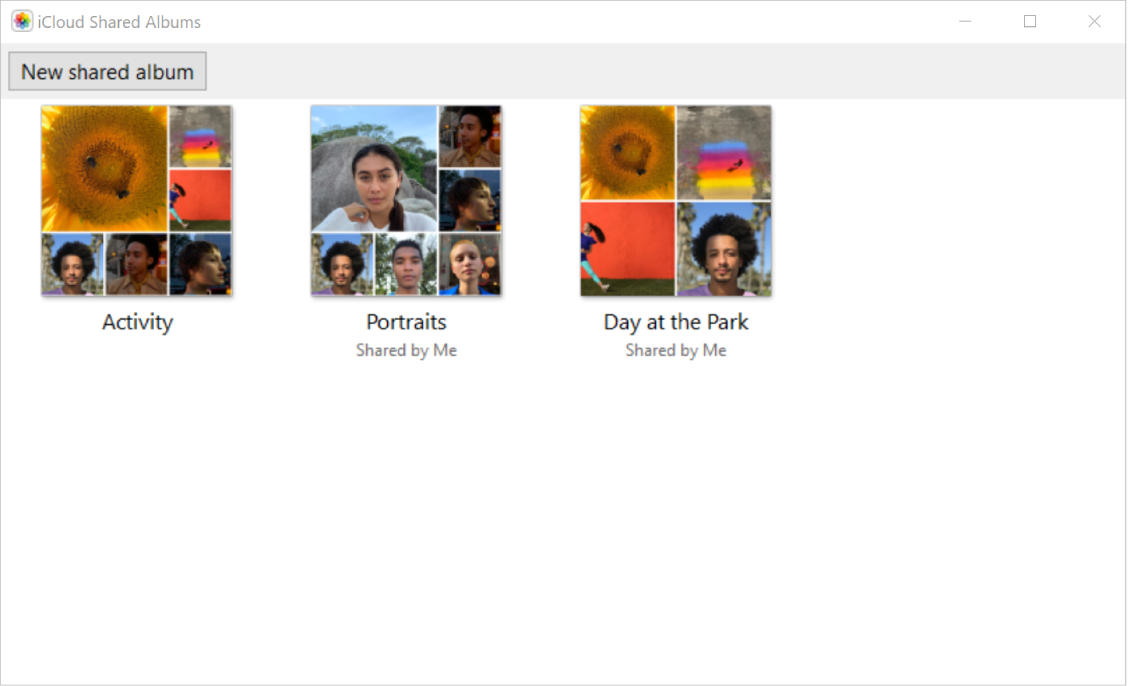
iCloud for Windowsを設定して、共有アルバムをオンにすると、WindowsパソコンのiCloud共有アルバムAppで共有写真アルバムを表示できます。
今後とも、Apple サポートコミュニティをよろしくお願いします。
綾香101 さん、こんにちは。
まずは、iPhone、iPad、Mac の写真アプリで共有アルバムを使う方法に記載されている手順を参考に、お使いのすべてのデバイスで共有アルバムが有効になっているかご確認ください。
写真やビデオを共有アルバムに追加する
1. 「ライブラリ」タブで、またはアルバムの中から、「選択」をタップして、共有したい写真やビデオを選択します。
2. 共有ボタン
3. 写真を共有するアルバムを選択します。「投稿」をタップします。
また、 iCloud for Windows を使用して写真アルバムを共有するに記載されている手順を参考に、「新規共有アルバム」を作成しアルバムが表示されるかご確認ください。
iCloud for Windowsの共有アルバムでは、招待した特定の人(参加者)と写真やビデオを共有できます。参加者は、共有された写真とビデオを表示したり、「いいね!」やコメントを付けたり、ダウンロードしたりできます。参加者も自分の写真やビデオをそのアルバムに追加することもできます。
関連する情報として、iCloud for Windows で共有写真アルバムを表示するもご参照ください。
iCloud for Windowsを設定して、共有アルバムをオンにすると、WindowsパソコンのiCloud共有アルバムAppで共有写真アルバムを表示できます。
今後とも、Apple サポートコミュニティをよろしくお願いします。
icloud共有アルバムの写真をWindowsPCで閲覧したい