再ペアリングが出来ない
AirPods、片耳の接続/充電の不具合があり接続解除/リセットを行ったがその後剤ペアリングが出来ない。iPhoneが全く反応しない、対処をご教示お願い致します。
iPhone SE, iOS 13
AirPods、片耳の接続/充電の不具合があり接続解除/リセットを行ったがその後剤ペアリングが出来ない。iPhoneが全く反応しない、対処をご教示お願い致します。
iPhone SE, iOS 13
健司185 さん、こんにちは。
関連する情報として、AirPods または AirPods Pro を接続できない場合をご参照ください。
iPhone や iPad に接続できない場合
1. iPhone または iPad を最新バージョンの iOS や iPadOS にアップデートします。
2. 左右両方の AirPods を充電ケースに入れて、両方とも充電されているか確認します。
3. Bluetooth が有効になっていることを確かめるため、「設定」>「Bluetooth」の順に選択します。
4. AirPods が接続されている場合は、オーディオデバイスとして選択されているか確認してください。デバイスのリストに AirPods が表示されるのに接続できない場合は、次の手順に進んでください。
5. 蓋を閉じて、15 秒ほど待ってから蓋を開けます。
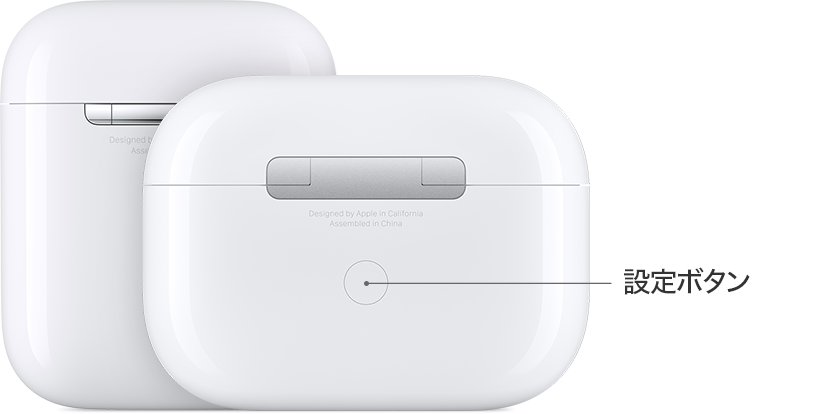
6. 充電ケースの背面にある設定ボタンを最長 10 秒間長押しします。充電ケースの前面にあるステータスランプが白く点滅するはずです。これは、AirPods が接続可能になったことを知らせる合図です。
7. AirPods を中に入れ、蓋を開いたまま充電ケースを持ち、iPhone または iPad に近付けます。
8. iPhone または iPad の画面に表示される手順を実行します。
9. それでも接続できない場合は、AirPods をリセットするか、Apple サポートにお問い合わせください。
今後とも Apple サポートコミュニティをよろしくお願いします。
健司185 さん、こんにちは。
関連する情報として、AirPods または AirPods Pro を接続できない場合をご参照ください。
iPhone や iPad に接続できない場合
1. iPhone または iPad を最新バージョンの iOS や iPadOS にアップデートします。
2. 左右両方の AirPods を充電ケースに入れて、両方とも充電されているか確認します。
3. Bluetooth が有効になっていることを確かめるため、「設定」>「Bluetooth」の順に選択します。
4. AirPods が接続されている場合は、オーディオデバイスとして選択されているか確認してください。デバイスのリストに AirPods が表示されるのに接続できない場合は、次の手順に進んでください。
5. 蓋を閉じて、15 秒ほど待ってから蓋を開けます。
6. 充電ケースの背面にある設定ボタンを最長 10 秒間長押しします。充電ケースの前面にあるステータスランプが白く点滅するはずです。これは、AirPods が接続可能になったことを知らせる合図です。
7. AirPods を中に入れ、蓋を開いたまま充電ケースを持ち、iPhone または iPad に近付けます。
8. iPhone または iPad の画面に表示される手順を実行します。
9. それでも接続できない場合は、AirPods をリセットするか、Apple サポートにお問い合わせください。
今後とも Apple サポートコミュニティをよろしくお願いします。
再ペアリングが出来ない