MacbookProが故障した為、新しいMacbookAirで外付けHDDに保存していた写真ライブラリを開きたい
Macbook Proが故障した為、手元にある社用のMacbookAirで外付けHDDに保存している写真ライブラリを開きたいが上手くいかない。
・ProとAirで使用しているAppleIDが違う
・外付けHDDには、写真ライブラリのデータ参照先にしていたと思う
→写真ライブラリそのものを移植したわけでは無いはず
MacBook Pro 13″, macOS 12.6
Macbook Proが故障した為、手元にある社用のMacbookAirで外付けHDDに保存している写真ライブラリを開きたいが上手くいかない。
・ProとAirで使用しているAppleIDが違う
・外付けHDDには、写真ライブラリのデータ参照先にしていたと思う
→写真ライブラリそのものを移植したわけでは無いはず
MacBook Pro 13″, macOS 12.6
KodaiKanno さん、こんにちは。
関連する情報として、フォトライブラリを移動して Mac の容量を節約するをご参照ください。
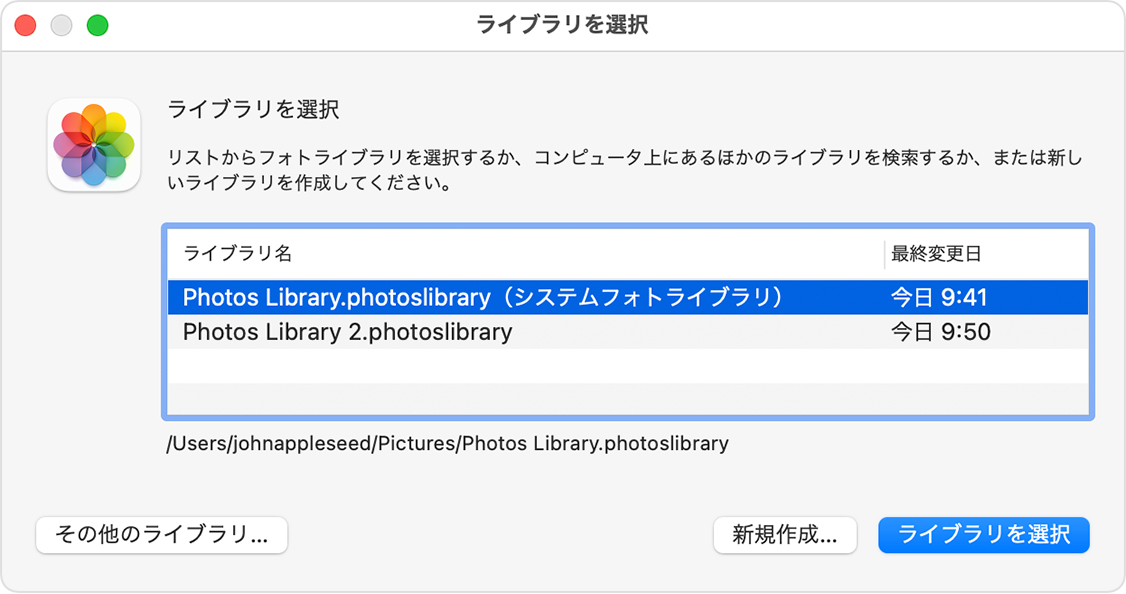
別のフォトライブラリを開きたい場合
1. 写真 App を終了します。
2.「option」キーを押しながら写真 App を開きます。
3. 開きたいライブラリを選択し、「ライブラリを選択」をクリックします。別のライブラリを開くまでは、ここで選択したライブラリが写真 App で使われます。
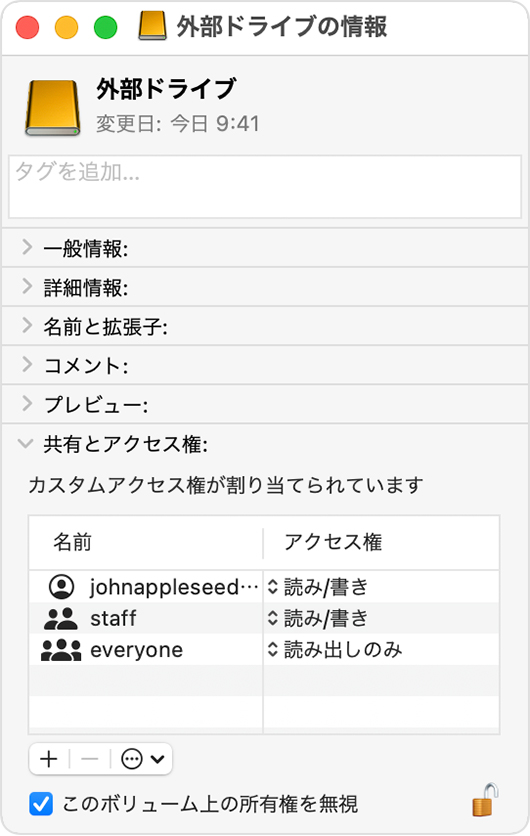
フォトライブラリの移動時にエラーが表示される場合
1. Finder で外付けのストレージデバイスを選択し、「ファイル」>「情報を見る」の順に選択します。
2. 「共有とアクセス権」の下に情報が表示されていない場合は、三角形のアイコンをクリックして詳細情報を表示します。
3.「このボリューム上の所有権を無視」チェックボックスが選択されていることを確認します。この設定を変更するには、まず、鍵のアイコンをクリックしてから設定のロックを解除する必要があります。ストレージデバイスが Mac 用に正しくフォーマットされていない場合や、Time Machine バックアップに以前使われていてその後消去されていない場合、このチェックボックスは表示されないか、ロックを解除しても選択できません。その場合は、まずストレージデバイスを消去してください。
その他のアクセス権の問題がライブラリにある場合は、フォトライブラリの修復ツールで問題を解決できる可能性があります。
今後とも Apple サポートコミュニティをよろしくお願いします。
※ この投稿では、引き続きユーザの皆様から情報を募集しています。
KodaiKanno さん、こんにちは。
関連する情報として、フォトライブラリを移動して Mac の容量を節約するをご参照ください。
別のフォトライブラリを開きたい場合
1. 写真 App を終了します。
2.「option」キーを押しながら写真 App を開きます。
3. 開きたいライブラリを選択し、「ライブラリを選択」をクリックします。別のライブラリを開くまでは、ここで選択したライブラリが写真 App で使われます。
フォトライブラリの移動時にエラーが表示される場合
1. Finder で外付けのストレージデバイスを選択し、「ファイル」>「情報を見る」の順に選択します。
2. 「共有とアクセス権」の下に情報が表示されていない場合は、三角形のアイコン
3.「このボリューム上の所有権を無視」チェックボックスが選択されていることを確認します。この設定を変更するには、まず、鍵のアイコン
その他のアクセス権の問題がライブラリにある場合は、フォトライブラリの修復ツールで問題を解決できる可能性があります。
今後とも Apple サポートコミュニティをよろしくお願いします。
※ この投稿では、引き続きユーザの皆様から情報を募集しています。
MacbookProが故障した為、新しいMacbookAirで外付けHDDに保存していた写真ライブラリを開きたい