airpods第二世代の片方を紛失したので片方だけ新たに購入しましたが接続できません。
背面のボタンを長押ししてもオレンジの点滅から白色に変わりません
AirPods (第 2 世代)
背面のボタンを長押ししてもオレンジの点滅から白色に変わりません
AirPods (第 2 世代)
M-Yoda さん、こんにちは。
まずは、交換した AirPods や充電ケースを設定するの内容をご参照ください。
AirPods または充電ケースを設定する
1. 左右両方の AirPods を充電ケースに入れます。
2. ケースを電源に接続し、蓋を閉めて 20 分待ちます。
3. 蓋を開けて、ステータスランプを確認します。オレンジ色に点滅するはずです。
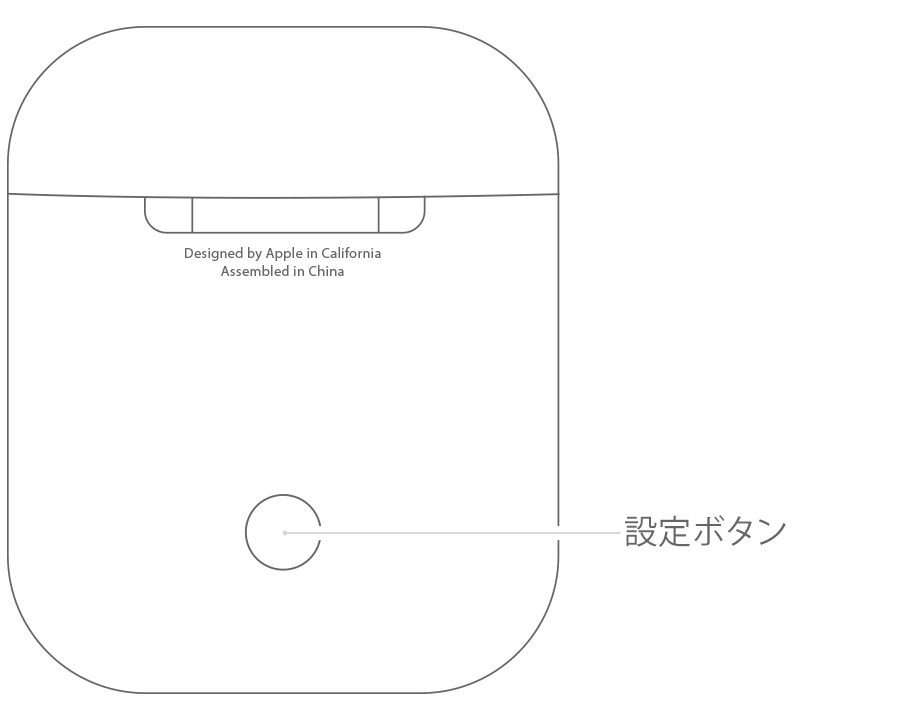
4. ケースの背面にある設定ボタンを 15 秒間、ステータスランプが白く点滅するまで押し続けます。
5. iPhone、iPad、iPod touch のホーム画面を表示します。
6. AirPods を入れたままケースの蓋を開けて、iPhone、iPad、または iPod touch の横で支えます。設定アニメーションが画面に表示されます。
7. 「接続」をタップして、「完了」をタップします。
また、ペアリング先のデバイスの OS バージョンなどの詳細や、解決のためにそのほかに実施した手順などを記載すると、ほかのユーザの皆様が答えやすくなります。
どうぞ、よろしくお願いします。
※この投稿では、引き続きユーザの皆様からの情報を募集しています。
M-Yoda さん、こんにちは。
まずは、交換した AirPods や充電ケースを設定するの内容をご参照ください。
AirPods または充電ケースを設定する
1. 左右両方の AirPods を充電ケースに入れます。
2. ケースを電源に接続し、蓋を閉めて 20 分待ちます。
3. 蓋を開けて、ステータスランプを確認します。オレンジ色に点滅するはずです。
4. ケースの背面にある設定ボタンを 15 秒間、ステータスランプが白く点滅するまで押し続けます。
5. iPhone、iPad、iPod touch のホーム画面を表示します。
6. AirPods を入れたままケースの蓋を開けて、iPhone、iPad、または iPod touch の横で支えます。設定アニメーションが画面に表示されます。
7. 「接続」をタップして、「完了」をタップします。
また、ペアリング先のデバイスの OS バージョンなどの詳細や、解決のためにそのほかに実施した手順などを記載すると、ほかのユーザの皆様が答えやすくなります。
どうぞ、よろしくお願いします。
※この投稿では、引き続きユーザの皆様からの情報を募集しています。
airpods第二世代の片方を紛失したので片方だけ新たに購入しましたが接続できません。