iPhoto library が見つかりません

macOS X よりmacOS Big Surへバックアップを取りアップグレードしました。

アップグレード後、iphotoが写真というアプリに変更となっています。

ライブラリー選択にて検索をかけても、「iphoto library」が出てきません。

バックアップ内の「Macintosh HD」→「ユーザー」→「ピクチャ」内には「iPhoto Library」があります。

どのようにしたらバックアップ内のiPhoto Libraryを取り出すことが可能でしょうか?

ご教授のほどよろしくお願いします。

MacBook Air 11″, macOS 10.12

投稿日 2022/01/05 15:53

返信
スレッドに付いたマーク ランキングトップの返信

投稿日 2022/01/05 17:09

失礼致します。

アップグレード後、iphotoが写真というアプリに変更となっています。

macOS Catalina(10.15.x)以降では、「iPhoto.app」は起動出来ません ので、「iPhoto ライブラリ」を「写真.app」に移行する必要が有ります。

ライブラリー選択にて検索をかけても、「iphoto library」が出てきません。

状況が良く分かりませんが、これは、下の画像の様に、「option」キーを押しながら「写真.app」を起動しても、「ライブラリを選択」パネルに「iPhoto Library.photolibrary」が表示されない と言う事でしょうか?
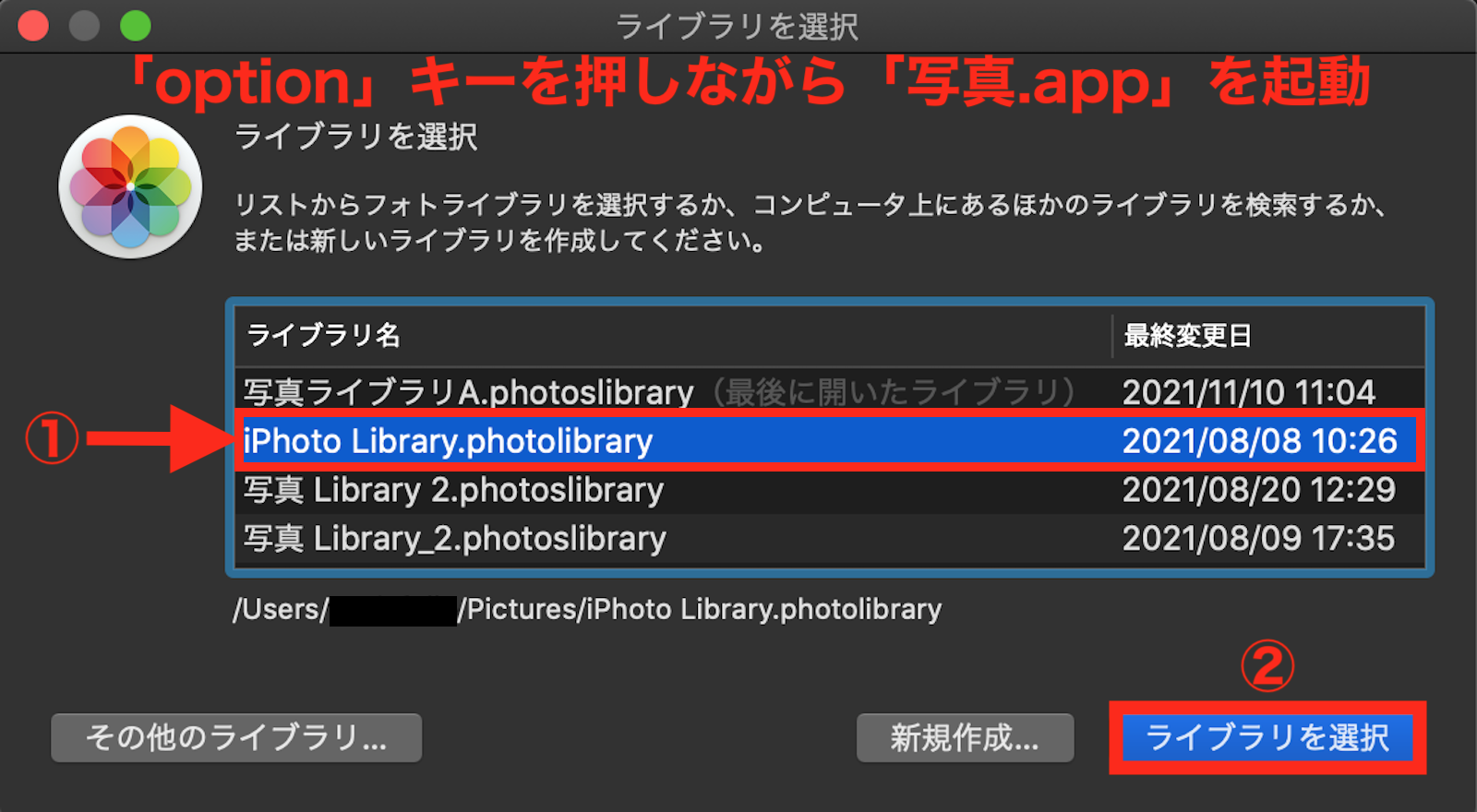
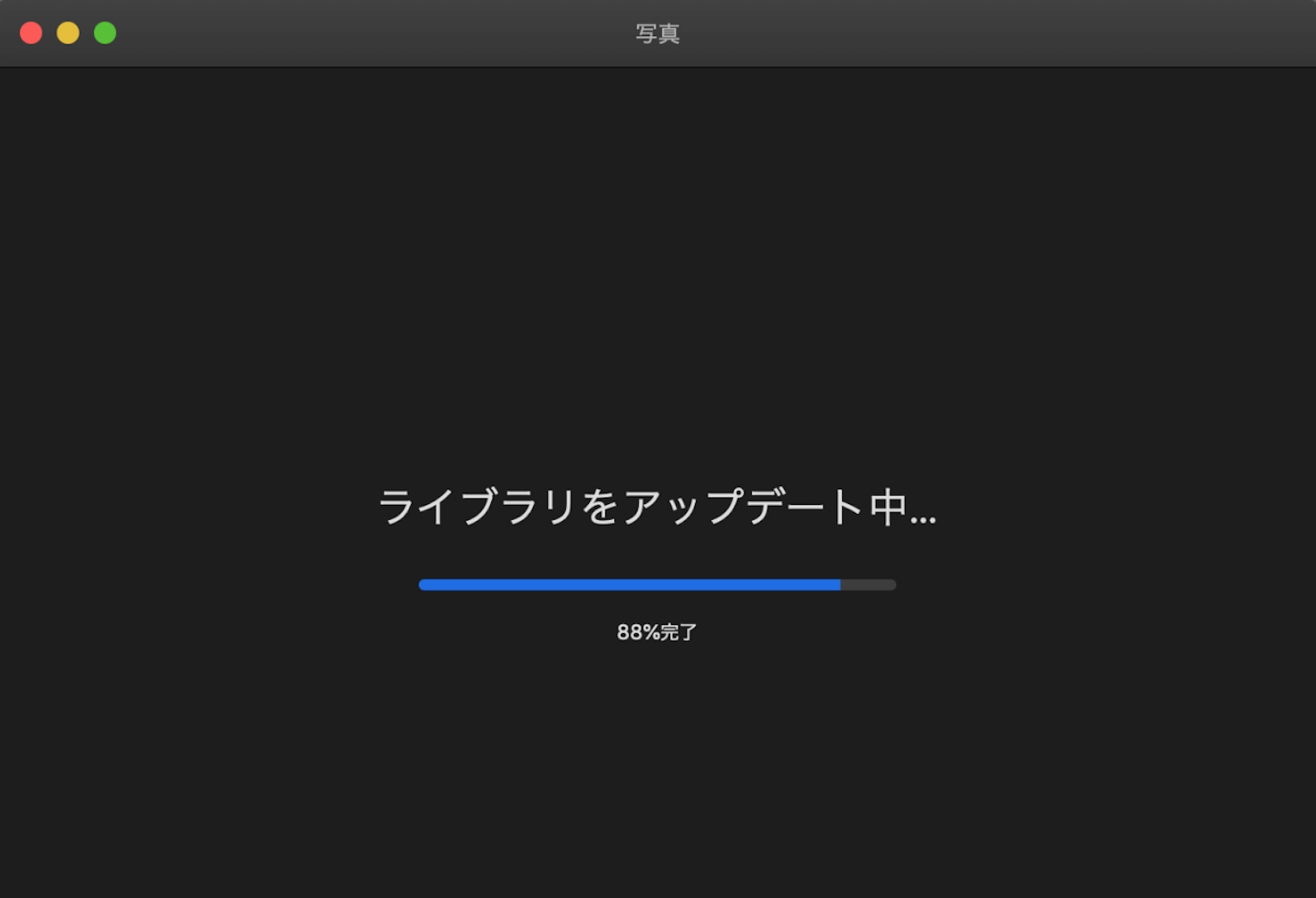
表示される場合は、「iPhoto Library.photolibrary」を選択して「ライブラリを選択」ボタンをクリック すると、下の画像の様に、ライブラリのアップデートが開始されますので、完了するまで待ちます。
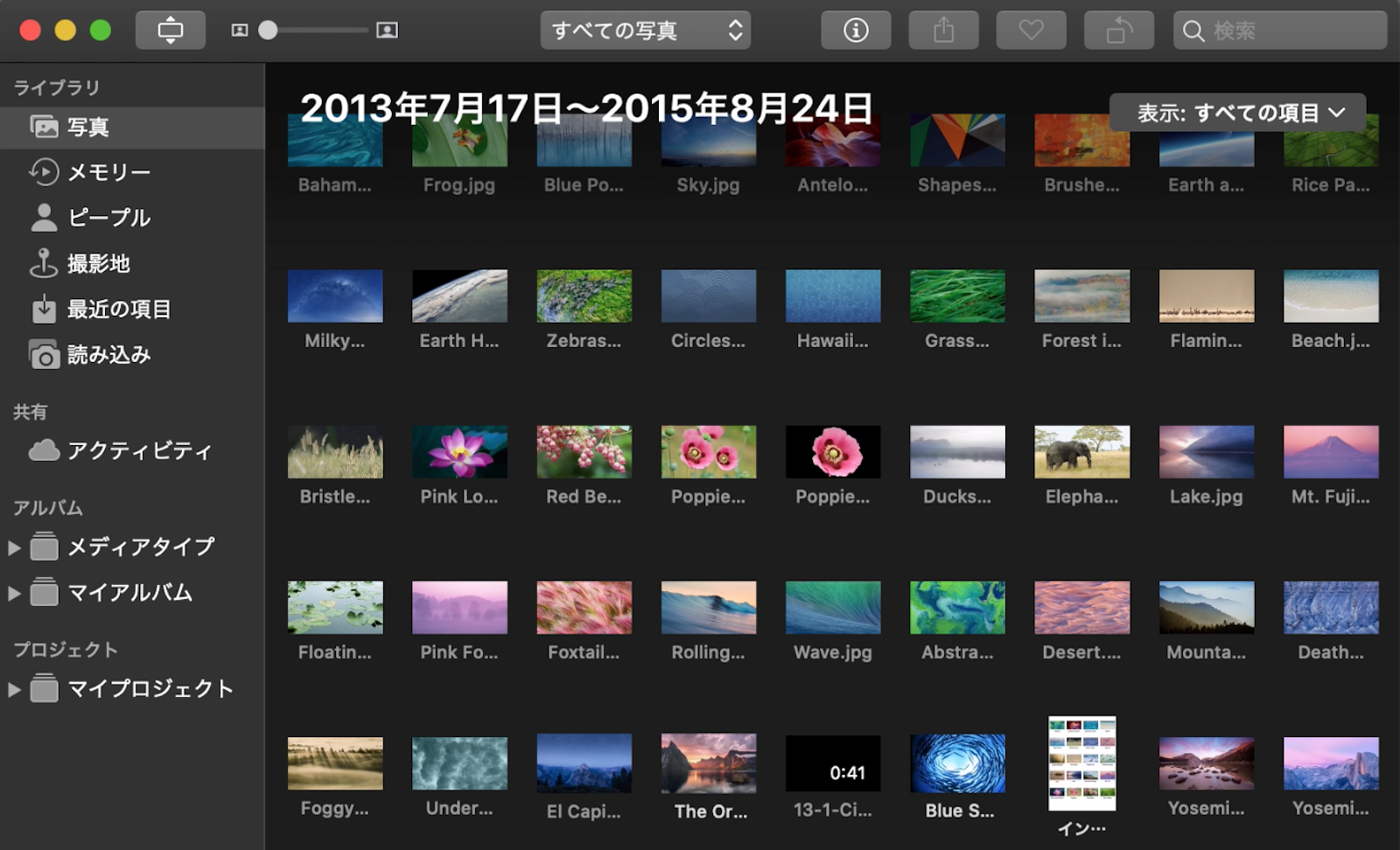
ライブラリのアップデートが完了すると、下の画像の様に「iPhoto Library.photolibrary」に有った写真や動画が表示されます。
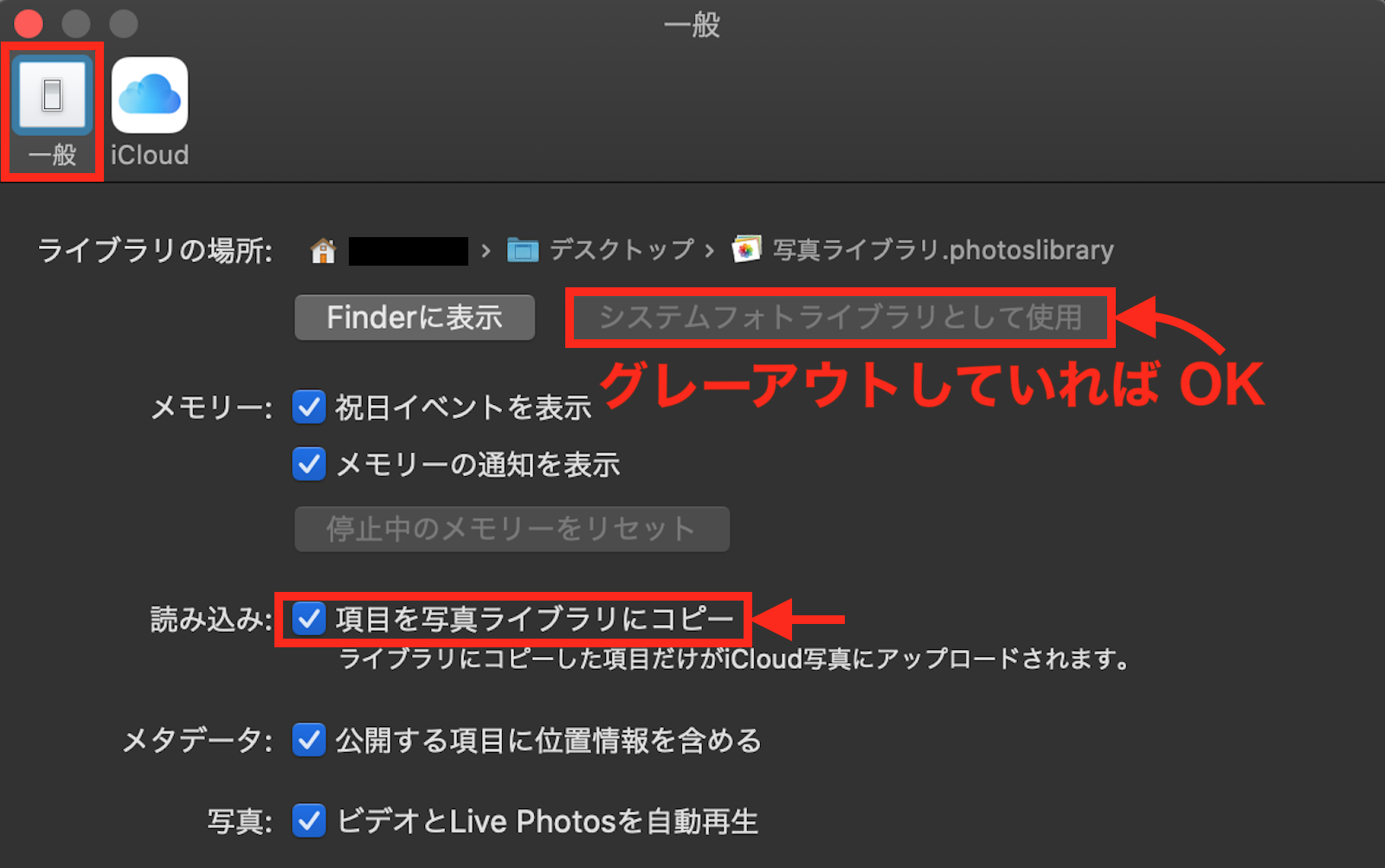
次に、「写真」メニュー >「環境設定」>「一般」タブで、「システムフォトライブラリとして使用」ボタンをクリックして、「システムフォトライブラリとして使用」ボタンがグレーアウトしている事と、「項目を写真ライブラリにコピー」の項目にチェックが入っている事を確認して下さい。
「ライブラリを選択」パネルに「iPhoto Library.photolibrary」が表示されない場合は、「Finder」を開いて「ピクチャ」フォルダ内に、「iPhoto Library.photolibrary」が有るか確認 して見て下さい。


有る場合は、「iPhoto Library.photolibrary」をダブルクリック して開こうとすると、「iPhoto Library.photolibrary」を「写真.app」に移行する様に促す、ダイアログ等が表示されませんでしょうか?


もし、「Finder」を開いて「ピクチャ」フォルダ内に、「iPhoto Library.photolibrary」が無く、「iPhoto Library.migratedphotolibrary」が存在している場合は、既に「iPhoto Library.photolibrary」は「写真.app」に移行済み ですので、「Finder」を開いて「ピクチャ」フォルダ内の「写真 Library.photoslibrary」をダブルクリックして開いて見て下さい。

類似の質問

返信: 5
スレッドに付いたマーク ランキングトップの返信

2022/01/05 17:09 キヨト41498 への返信

失礼致します。

アップグレード後、iphotoが写真というアプリに変更となっています。

macOS Catalina(10.15.x)以降では、「iPhoto.app」は起動出来ません ので、「iPhoto ライブラリ」を「写真.app」に移行する必要が有ります。

ライブラリー選択にて検索をかけても、「iphoto library」が出てきません。

状況が良く分かりませんが、これは、下の画像の様に、「option」キーを押しながら「写真.app」を起動しても、「ライブラリを選択」パネルに「iPhoto Library.photolibrary」が表示されない と言う事でしょうか?

表示される場合は、「iPhoto Library.photolibrary」を選択して「ライブラリを選択」ボタンをクリック すると、下の画像の様に、ライブラリのアップデートが開始されますので、完了するまで待ちます。

ライブラリのアップデートが完了すると、下の画像の様に「iPhoto Library.photolibrary」に有った写真や動画が表示されます。

次に、「写真」メニュー >「環境設定」>「一般」タブで、「システムフォトライブラリとして使用」ボタンをクリックして、「システムフォトライブラリとして使用」ボタンがグレーアウトしている事と、「項目を写真ライブラリにコピー」の項目にチェックが入っている事を確認して下さい。

「ライブラリを選択」パネルに「iPhoto Library.photolibrary」が表示されない場合は、「Finder」を開いて「ピクチャ」フォルダ内に、「iPhoto Library.photolibrary」が有るか確認 して見て下さい。


有る場合は、「iPhoto Library.photolibrary」をダブルクリック して開こうとすると、「iPhoto Library.photolibrary」を「写真.app」に移行する様に促す、ダイアログ等が表示されませんでしょうか?


もし、「Finder」を開いて「ピクチャ」フォルダ内に、「iPhoto Library.photolibrary」が無く、「iPhoto Library.migratedphotolibrary」が存在している場合は、既に「iPhoto Library.photolibrary」は「写真.app」に移行済み ですので、「Finder」を開いて「ピクチャ」フォルダ内の「写真 Library.photoslibrary」をダブルクリックして開いて見て下さい。

2022/01/05 19:05 キヨト41498 への返信

「Finder」の「ピクチャ」フォルダ内に、「iPhoto Library.photolibrary」が無い場合で、「バックアップ」と言うのが「Time Machine」バックアップの事である場合は、以下の様に操作 して見て下さい。


「Finder」を開いて「ピクチャ」フォルダを選択した状態で、下の画像の様にメニューバー右側のステータスメニューに有る「Time Machine」アイコンをクリックすると表示されるプルダウンメニューから、「Time Machine に入る」を選択します。

下の画像の様にバックアップを遡り、なるべく直近の「iPhoto Library.photolibrary」を選択し、「復元」ボタンをクリック して下さい。

下の画像の様なダイアログが表示されますので、管理者パスワード(ログインパスワード)を入力し、「OK」ボタンをクリック して下さい。

「Finder」の「ピクチャ」フォルダ内に、「iPhoto Library.photolibrary」が復元されますのでダブルクリック すると、自動的に「写真.app」が起動し、ライブラリのアップデートが開始されますので、完了するまで待ちます。

(ライブラリのアップデートが完了すると、「iPhoto Library.photolibrary」に有った写真や動画が表示されます)


「iPhoto Library.photolibrary」に有った写真や動画が全て表示されている事を確認したら、「写真」メニュー >「環境設定」>「一般」タブで、「システムフォトライブラリとして使用」ボタンをクリックして、「システムフォトライブラリとして使用」ボタンがグレーアウトしている事と、「項目を写真ライブラリにコピー」の項目にチェックが入っている事を確認 して下さい。

2022/01/05 17:52 necota への返信

写真でご丁寧な説明ありがとうございます。

「option」キーを押しながら「写真.app」を起動しても、「ライブラリを選択」パネルに「iPhoto Library.photolibrary」が表示されません。

選択欄にあるのは、「Photos Library.photoslibrary」だけです。

開いても、iPhotoの写真は一切表示されません。ご教授お願いします。


このスレッドはシステム、またはAppleコミュニティチームによってロックされました。 問題解決の参考になる情報であれば、どの投稿にでも投票いただけます。またコミュニティで他の回答を検索することもできます。

iPhoto library が見つかりません

Apple サポートコミュニティへようこそ
Apple ユーザ同士でお使いの製品について助け合うフォーラムです。Apple Account を使ってご参加ください。