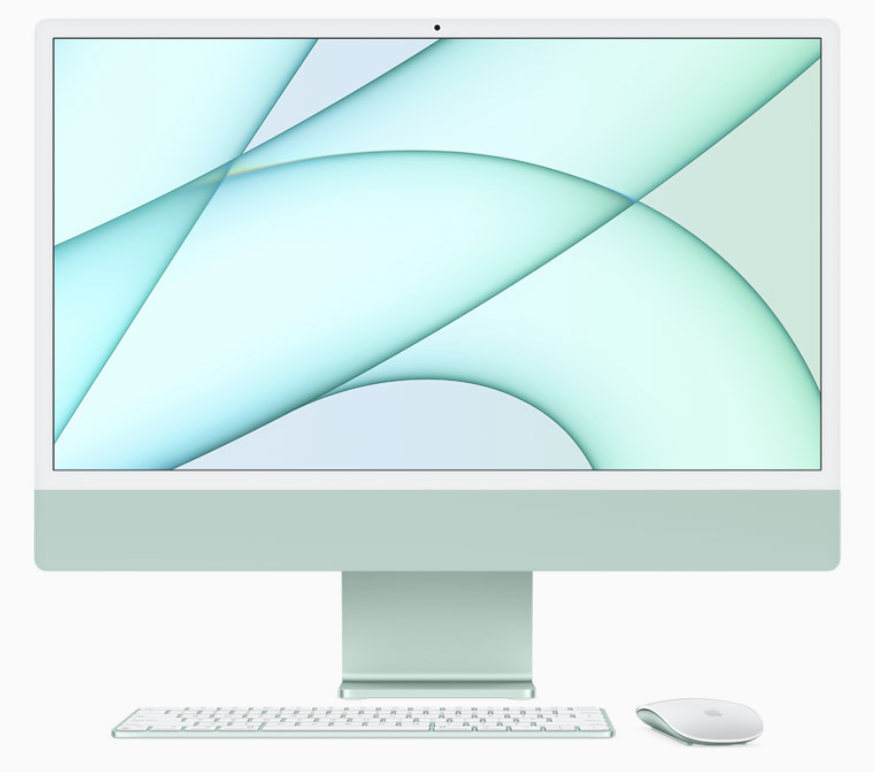
Apple Studio Display をMacBook Pro に接続 Zoom とChrome が固まって落ちます
Apple Studio DisplayをMacBook Proに接続すると、zoomとChromeが固まってしまい、落ちてしまいます。
接続を解除すると元に戻ります。他のソフトについては特に問題がありません。
* タイトルを変更しました。 Apple Inc.
MacBook Pro 16″, macOS 10.15
Apple Studio DisplayをMacBook Proに接続すると、zoomとChromeが固まってしまい、落ちてしまいます。
接続を解除すると元に戻ります。他のソフトについては特に問題がありません。
* タイトルを変更しました。 Apple Inc.
MacBook Pro 16″, macOS 10.15
Alistair さん、こんにちは。
まずは、こちらの Studio Display - 仕様 をご確認ください。
Studio Displayは、macOS Monterey 12.3以降を搭載したMacの以下のモデルに対応しています。
また、Apple Studio Display の接続に関連する情報としてこちらの記事をご紹介いたします。
ディスプレイをアップデートする
Studio Display をアップデートするには、macOS 12.3 以降を搭載した Mac が必要です。
1. 画面の左上隅にある Apple メニュー から「システム環境設定」を選択します。
2. 「システム環境設定」ウインドウで「ソフトウェア・アップデート」をクリックします。
3. お使いのディスプレイ用のファームウェア・アップデートがある場合は、「今すぐアップデート」をクリックして、アップデートのダウンロードを始めます。
4. アップデートをインストールできるようになったら、ディスプレイの右上隅に表示される通知の「再起動」をクリックします。
5. 途中でディスプレイを電源から外さないでください。アップデート中は、状況によって省略記号のアイコンが表示されたり、ディスプレイを電源から外さないよう促すメッセージが表示される場合や、画面に何も表示されなくなる場合があります。
引き続き現象が発生する場合は、こちらの記事に記載されている手順が参考になるかもしれません。
Mac でセーフモードを使う方法 - Apple サポート (日本)
今後とも Apple サポートコミュニティをよろしくお願いします。
Alistair さん、こんにちは。
まずは、こちらの Studio Display - 仕様 をご確認ください。
Studio Displayは、macOS Monterey 12.3以降を搭載したMacの以下のモデルに対応しています。
また、Apple Studio Display の接続に関連する情報としてこちらの記事をご紹介いたします。
ディスプレイをアップデートする
Studio Display をアップデートするには、macOS 12.3 以降を搭載した Mac が必要です。
1. 画面の左上隅にある Apple メニュー から「システム環境設定」を選択します。
2. 「システム環境設定」ウインドウで「ソフトウェア・アップデート」をクリックします。
3. お使いのディスプレイ用のファームウェア・アップデートがある場合は、「今すぐアップデート」をクリックして、アップデートのダウンロードを始めます。
4. アップデートをインストールできるようになったら、ディスプレイの右上隅に表示される通知の「再起動」をクリックします。
5. 途中でディスプレイを電源から外さないでください。アップデート中は、状況によって省略記号のアイコン
引き続き現象が発生する場合は、こちらの記事に記載されている手順が参考になるかもしれません。
Mac でセーフモードを使う方法 - Apple サポート (日本)
今後とも Apple サポートコミュニティをよろしくお願いします。
Apple Studio Display をMacBook Pro に接続 Zoom とChrome が固まって落ちます