「探す」App で AirPods の設定を行なっても、設定が完了していないと言う警告が表示される
iPhoneの探すアプリで最初は設定完了していたのにまた最初から設定することになりそっから設定を完了する方法についてしか出なくなりました
* タイトルを変更しました。 Apple Inc.
* 一部編集いたしました。 Apple Inc.
AirPods Pro (第 2 世代)
iPhoneの探すアプリで最初は設定完了していたのにまた最初から設定することになりそっから設定を完了する方法についてしか出なくなりました
* タイトルを変更しました。 Apple Inc.
* 一部編集いたしました。 Apple Inc.
AirPods Pro (第 2 世代)
龍生33 さん、こんにちは。
すでにご確認済みかもしれませんが、以下の記事をご参照ください。
1. AirPods を充電ケースに入れて、蓋を閉じます。
2. 30 秒間待ちます。
3. 充電ケースの蓋を開けて、AirPods を耳に着けます。
4. 「設定」>「Bluetooth」の順に選択します。または、「設定」>「[お使いの AirPods]」の順に選択します。
・ AirPods が接続済みとして表示されている場合は、AirPods の横にある詳細情報ボタンをタップして、「このデバイスの登録を解除」をタップし、確認のため、もう一度タップします。
・ AirPods が表示されない場合は、次の手順に進みます。
5. AirPods を充電ケースに入れて、蓋は開いたままにしておきます。
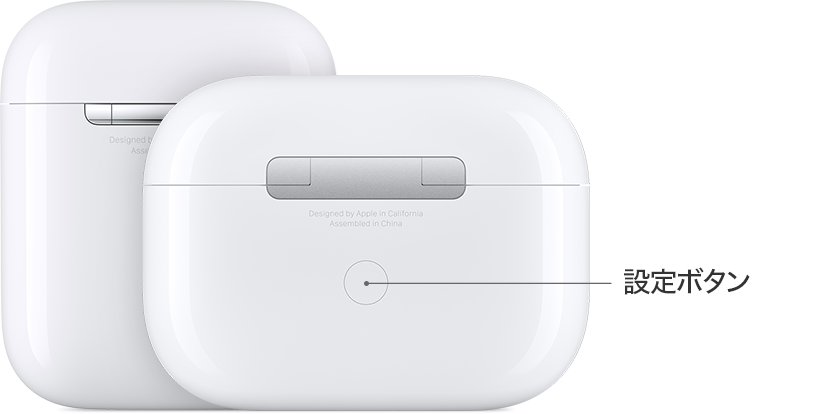
6. ケースの背面にある設定ボタンを 15 秒ほど長押しします。ケース前面のステータスランプがオレンジ色で点滅し、続いて白く点滅するまで押し続けてください*。
7. AirPods を再接続します。AirPods を充電ケースに入れて蓋を開けたまま、iPhone または iPad の近くに置きます。画面に表示される手順を実行してください。
また、ご利用のデバイスの詳細や、解決のために実施した手順などを記載すると、ほかのユーザの皆様が答えやすくなります。
今後とも Apple サポートコミュニティをよろしくお願いします。
※この投稿では、引き続きユーザの皆様からの情報を募集しています。
龍生33 さん、こんにちは。
すでにご確認済みかもしれませんが、以下の記事をご参照ください。
1. AirPods を充電ケースに入れて、蓋を閉じます。
2. 30 秒間待ちます。
3. 充電ケースの蓋を開けて、AirPods を耳に着けます。
4. 「設定」>「Bluetooth」の順に選択します。または、「設定」>「[お使いの AirPods]」の順に選択します。
・ AirPods が接続済みとして表示されている場合は、AirPods の横にある詳細情報ボタン
・ AirPods が表示されない場合は、次の手順に進みます。
5. AirPods を充電ケースに入れて、蓋は開いたままにしておきます。
6. ケースの背面にある設定ボタンを 15 秒ほど長押しします。ケース前面のステータスランプがオレンジ色で点滅し、続いて白く点滅するまで押し続けてください*。
7. AirPods を再接続します。AirPods を充電ケースに入れて蓋を開けたまま、iPhone または iPad の近くに置きます。画面に表示される手順を実行してください。
また、ご利用のデバイスの詳細や、解決のために実施した手順などを記載すると、ほかのユーザの皆様が答えやすくなります。
今後とも Apple サポートコミュニティをよろしくお願いします。
※この投稿では、引き続きユーザの皆様からの情報を募集しています。
「探す」App で AirPods の設定を行なっても、設定が完了していないと言う警告が表示される