iPad Air (第 4 世代) - Apple Pencil とペアリングされない
iPadにアップルペンシルと上部に表示するが、ペアリングされない。
iPad自体のリセットやネットに載っていることを試したがつながりません
* タイトルを変更しました。 Apple Inc.
iPad Air (第 4 世代)
iPadにアップルペンシルと上部に表示するが、ペアリングされない。
iPad自体のリセットやネットに載っていることを試したがつながりません
* タイトルを変更しました。 Apple Inc.
iPad Air (第 4 世代)
ken212 さん、こんにちは。
すでにご確認済みかもしれませんが、Apple Pencil を iPad とペアリングするに記載されている手順が役立つかもしれません。
Apple Pencil が iPad とペアリングされない場合
1. Apple Pencil を iPad に接続します。
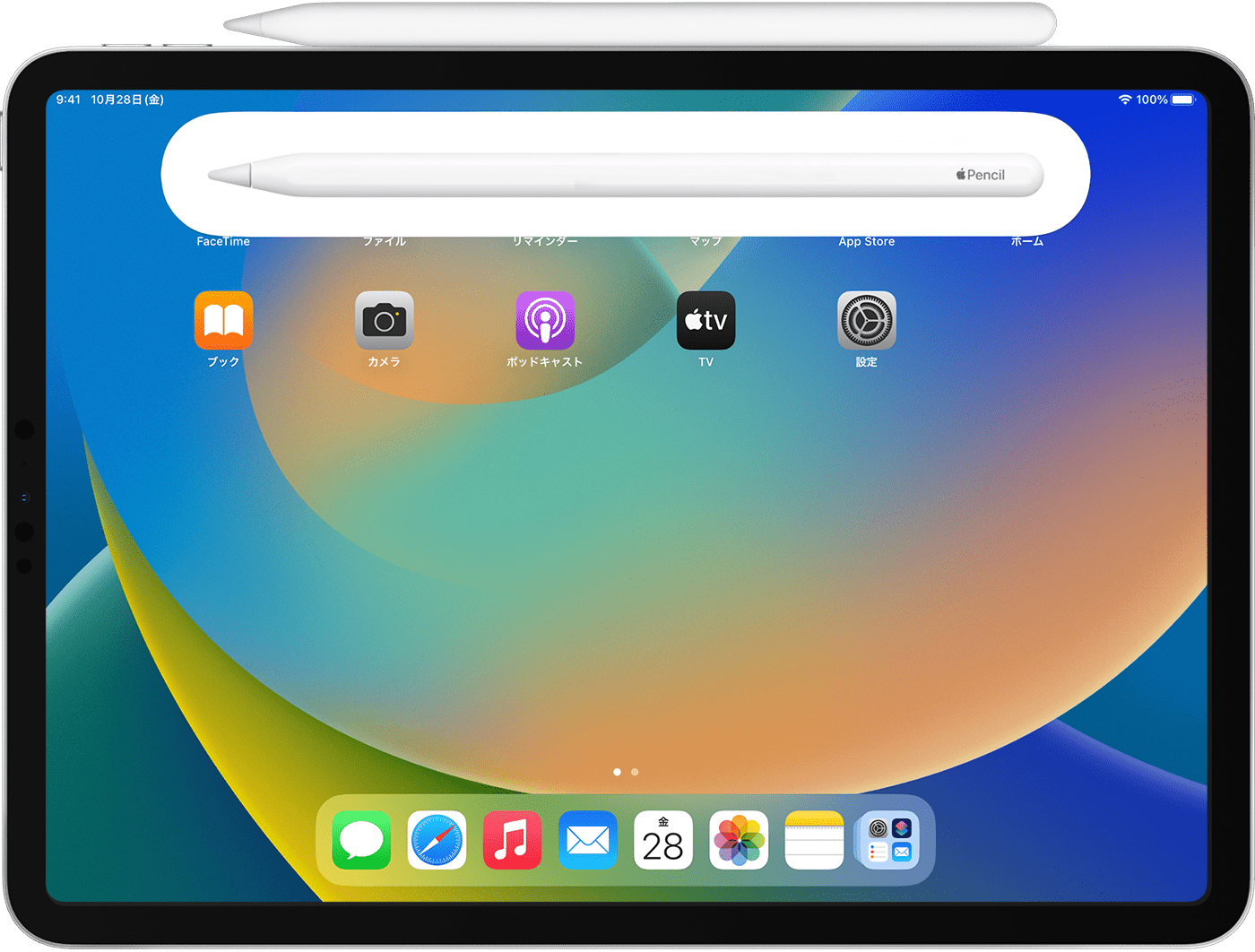
・ Apple Pencil (第 2 世代) の場合:Apple Pencil を磁気コネクタの中央に取り付けます。磁気コネクタは、iPad の音量調節ボタンが付いている側面にあります。
2. iPad を再起動してから、再びペアリングを試します。
3. 「設定」>「Bluetooth」の順に選択し、「Bluetooth」がオンになっているか確認します。
4. 同じ画面で、「自分のデバイス」セクションで Apple Pencil を探します。見つかったら、をタップします。「このデバイスの登録を解除」をタップします。
5. Apple Pencil を iPad に接続します。数秒後に「ペアリング」ボタンが表示されるので、このボタンをタップします。
6. 「ペアリング」ボタンが表示されない場合は、Apple Pencil が充電されるまで 1 分ほど待ちます。その後、Apple Pencil を再び接続してみて、「ペアリング」ボタンが表示されるまで待ってください。
7. それでも「ペアリング」ボタンが表示されない場合は、Apple サポートにお問い合わせください。
今後とも、Apple サポートコミュニティをよろしくお願いします。
ken212 さん、こんにちは。
すでにご確認済みかもしれませんが、Apple Pencil を iPad とペアリングするに記載されている手順が役立つかもしれません。
Apple Pencil が iPad とペアリングされない場合
1. Apple Pencil を iPad に接続します。
・ Apple Pencil (第 2 世代) の場合:Apple Pencil を磁気コネクタの中央に取り付けます。磁気コネクタは、iPad の音量調節ボタンが付いている側面にあります。
2. iPad を再起動してから、再びペアリングを試します。
3. 「設定」>「Bluetooth」の順に選択し、「Bluetooth」がオンになっているか確認します。
4. 同じ画面で、「自分のデバイス」セクションで Apple Pencil を探します。見つかったら、
5. Apple Pencil を iPad に接続します。数秒後に「ペアリング」ボタンが表示されるので、このボタンをタップします。
6. 「ペアリング」ボタンが表示されない場合は、Apple Pencil が充電されるまで 1 分ほど待ちます。その後、Apple Pencil を再び接続してみて、「ペアリング」ボタンが表示されるまで待ってください。
7. それでも「ペアリング」ボタンが表示されない場合は、Apple サポートにお問い合わせください。
今後とも、Apple サポートコミュニティをよろしくお願いします。
iPad Air (第 4 世代) - Apple Pencil とペアリングされない