結局知らない「AirPodsがあなたの近くで見つかりました」の無効にする手順がわかりません
自分のではないAirPodが探すで「AirPodがあなたの近くで見つかりました」と出た場合、どうやって無効にすればいいのかを公式サイトで説明を読みましたがわかりません。わかりやすく手順を教えて欲しいです。
iPhone 12, iOS 16
自分のではないAirPodが探すで「AirPodがあなたの近くで見つかりました」と出た場合、どうやって無効にすればいいのかを公式サイトで説明を読みましたがわかりません。わかりやすく手順を教えて欲しいです。
iPhone 12, iOS 16
探すアプリで通知が出てくるなら以下の手順で識別して無効にするんですかね。
持ち主の手元から離れた AirPods や「探す」ネットワーク対応アクセサリについて調べるには、「持ち物を探す」タブの一番下までスクロールし、「見つかった持ち物を識別」をタップします。
通知が届いた AirTag や「探す」ネットワーク対応アクセサリをすべてまとめたリストを見る必要がある場合は、iPhone、iPad、iPod touch で「探す」App を開きます。「持ち物を探す」をタップして、一番下までスクロールし、「あなたが所持中の見つかった持ち物」をタップします。直近の迷惑な追跡通知の表示対象となった持ち物がリストにまとめて表示されます。サウンドを再生するオプションが使えなくなっている場合は、その持ち物が近くからなくなっているか、持ち主の近くにあるか、一晩中近くにあったせいでその ID が変わってしまっている可能性が考えられます。
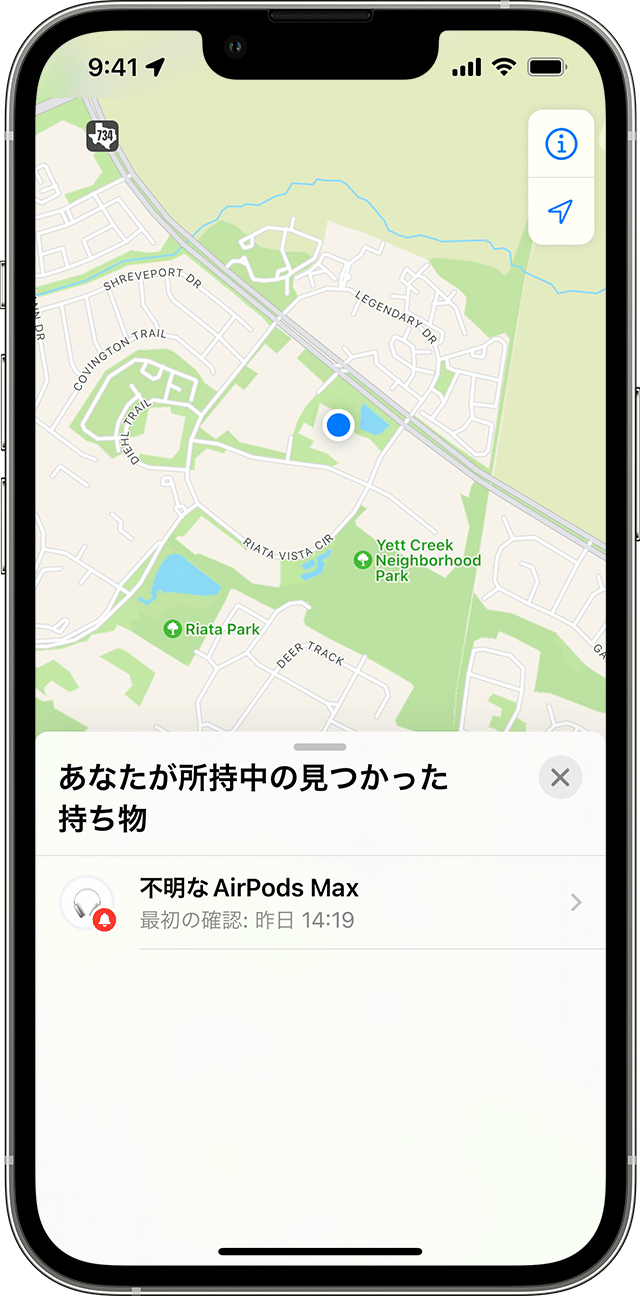
AirTag、AirPods、「探す」ネットワーク対応アクセサリを無効にして、その位置情報の共有を停止するには、「無効にする手順」をタップして、画面の案内に従います。AirTag、AirPods、「探す」ネットワーク対応アクセサリが無効になった後は、持ち主がその最新の位置情報を入手できなくなります。その持ち物については、迷惑な追跡に関する通知も届かなくなります。
上の関連情報のリンクからコピペ
結局知らない「AirPodsがあなたの近くで見つかりました」の無効にする手順がわかりません