AirPodsの部品交換後の接続ができない

AirPodsの左側を紛失してしまい、Apple storeにて交換してもらいました。その後はネットの情報などをもとに「充電ケースに両側のパーツを入れたまま充電して放置する」という作業を行ったのですが、いくら充電してもランプのオレンジ色の点滅が解消されません。ケースの背面にあるボタンを長押ししても一瞬白い点灯になるのですが、すぐにオレンジ色の点滅に戻ってしまいます。(この時ピッピッピと短い音が3回ほどします)ケースを開けたままiphoneに近づけてもなんの反応もなく、Bluetoothの設定画面にもAirpodsは表示されません。

ネットにある解決策とされているものはあらかた試しましたが(そのほとんどが充電して放置というものでした)、一向に解決される兆しが見えません。どんな些細なことでもいいので打開策のヒントなどがあればご教授願います。

AirPods Pro (第 2 世代)

投稿日 2023/09/21 07:47

返信

類似の質問

返信: 1

2023/09/22 23:14 Hachi__ への返信

Hachi__ さん、こんにちは。

関連する情報として、交換した AirPods や充電ケースを設定するや、AirPods に接続できない場合をご参照ください。

iPhone、iPad、iPod touch に接続できない場合
1. iPhone または iPod touch に最新バージョンの iOS が、または iPad に最新バージョンの iPadOS がインストールされていることを確認します。
2. 左右両方の AirPods を充電ケースに入れて、両方とも充電されているか確認します。
3. Bluetooth が有効になっていることを確かめるため、「設定」>「Bluetooth」の順に選択します。
4. AirPods が接続されている場合は、オーディオデバイスとして選択されているか確認してください。デバイスのリストに AirPods が表示されるのに接続できない場合は、次の手順に進んでください。
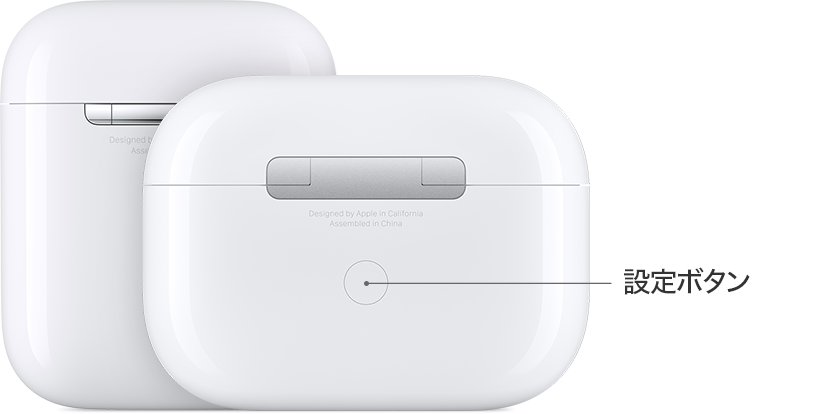
5. 蓋を閉じて、15 秒ほど待ってから蓋を開けます。充電ケースの背面にある設定ボタンを最長 10 秒間長押しします。充電ケースの前面にあるステータスランプが白く点滅するはずです。これは、AirPods が接続可能になったことを知らせる合図です。
6. AirPods の充電ケース
7. AirPods を中に入れ、蓋を開いたまま充電ケースを持ち、iPhone、iPad、iPod touch に近付けます。
8. iPhone、iPad、iPod touch の画面に表示される手順を実行します。
9. AirPods をテストします。それでも接続できない場合は、AirPods をリセットしてください。


今後とも Apple サポートコミュニティをよろしくお願いします。

このスレッドはシステム、またはAppleコミュニティチームによってロックされました。 問題解決の参考になる情報であれば、どの投稿にでも投票いただけます。またコミュニティで他の回答を検索することもできます。

AirPodsの部品交換後の接続ができない

Apple サポートコミュニティへようこそ
Apple ユーザ同士でお使いの製品について助け合うフォーラムです。Apple Account を使ってご参加ください。