macOS 14.2.1 にアップデート後、Magic Keyboard で Touch ID が機能しない

Sonoma 14.2.1 にアップデート後、Magic KeyboardでTouch IDが機能しない。システム設定からも再設定できない。

システム設定>Touch IDとパスワード、よりTouch IDを再設定しようとするが、「指紋を追加」をクリック後下記エラーメッセージが表示され、あたかもMagic KeyboardがTouch IDに対応していないかのようなエラーで、その後「キャンセル」をクリックすると、「指紋を追加」さえ表示されなくなる。

Magic Keyboardの物理的不具合も疑われるが、タイミングがOSのアップデート直後であること、アップデート前は問題なくTouch IDが機能していたため、まずはOSアップデートによる不具合を疑っている。

Mac で Touch ID が機能しない場合 - Apple サポート (日本)は既に確認済み、対処法も実行済み。同様の不具合に直面した方、どのように問題解決に至ったか共有頂けると助かります。

* タイトルを短縮しました。 Apple Inc.

iMac 24″, macOS 14.2

投稿日 2023/12/28 04:23

返信

類似の質問

返信: 1

2023/12/30 17:34 yutejilco への返信

yutejilco さん、こんにちは。

すでにご確認済みかと思いますが、以下の記事などをご参照ください。

7. Touch ID 搭載の Magic Keyboard の場合は、キーボードの電源をいったん切ってから入れ直し、キーボードを USB - Lightning ケーブルで Mac に接続します。Magic Keyboard の電源を切ってから入れ直した後は、最長で 10 秒ほど Touch ID を使えないことがあります。
8. Mac を再起動します。
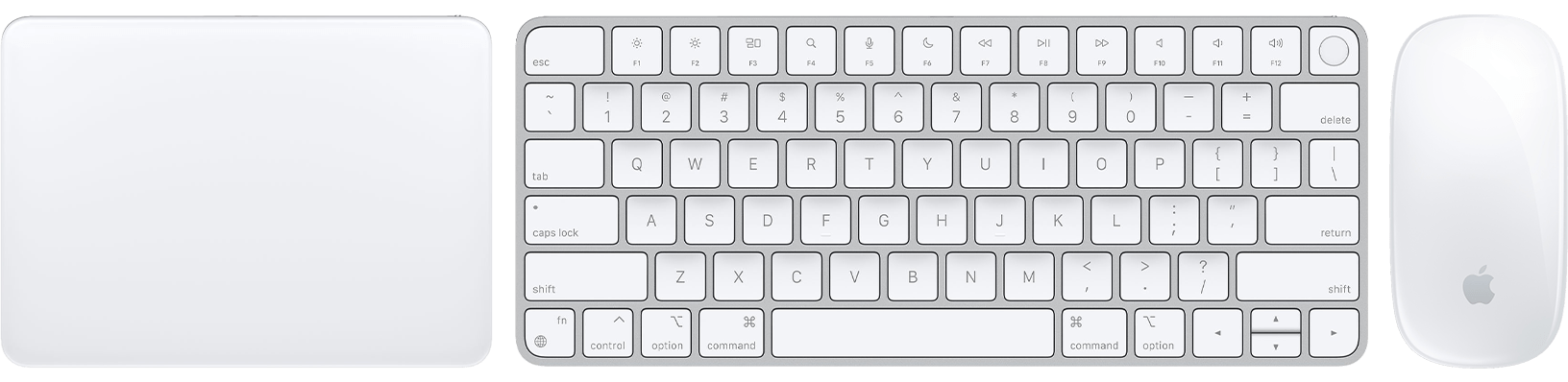
Magic Trackpad、Touch ID 搭載 Magic Keyboard、Magic Mouse を上から見た図
1. 以下のいずれかのケーブルでワイヤレスデバイスを Mac に接続します。
・ USB-C - Lightning ケーブル 
・ Lightning - USBケーブル
2. デバイスの電源を入れます。電源スイッチの下に緑色が見えるはずです。
3. デバイスは USB 接続を使ってバッテリーを充電し、Mac と自動でペアリングします。充電残量を調べたり、ペアリングされているか確かめたりするには、Apple メニュー  >「システム設定」(または「システム環境設定」) の順に選択し、「Bluetooth」をクリックします。デバイスが Bluetooth デバイスのリストに表示されるはずです。
4. デバイスの接続を外して、ワイヤレスで使用します。


また、次のような詳細内容を記載すると、ほかのユーザの皆様が答えやすくなります。

  • Bluetooth を無効にしてから有効にし、動作に改善が見られるかご確認ください。
  • ペアリングを設定し直し、動作に改善が見られるかご確認ください。


どうぞ、よろしくお願いします。


※ この投稿では、引き続きユーザの皆様からの回答を募集しています。

このスレッドはシステム、またはAppleコミュニティチームによってロックされました。 問題解決の参考になる情報であれば、どの投稿にでも投票いただけます。またコミュニティで他の回答を検索することもできます。

macOS 14.2.1 にアップデート後、Magic Keyboard で Touch ID が機能しない

Apple サポートコミュニティへようこそ
Apple ユーザ同士でお使いの製品について助け合うフォーラムです。Apple Account を使ってご参加ください。