ファイルが開きません

 ファイル使用中に急に自動保存が出来ないとのコメントが出て、動かなくなったため強制終了しました。再びこのファイルを立ち上げようとすると、Numbersが予期しない理由で終了したとのメッセージが出て立ち上がらなくなってしまいました。ファイルのアイコンがNumbersのものから、鍵の絵に下欄にNUMBERSと書かれたものに変わってしまいました。

 なんとかこのファイルのデータを取り出す方法はないでしょうか?

 よろしくお願いします。


 ファイル内にいくつかのシート、シート内にもいくつかの表を作っていてフィルサイズが2.8MBほどでした。(OSX10.10.2, Numbers3.5.2MacBook Pro (Retina, 13-inch, Late 2013))

MacBook Pro (Retina, 13-inch, Late 2013), OS X Yosemite (10.10.2)

投稿日 2015/02/22 08:37

返信
返信: 18

2015/02/24 02:17 yuzume への返信

失礼致します。 Time Machineなどのバックアップは無い状況でしょうか? また、こちらのドキュメントにあるMacのメンテナンス(セーフブートやアクセス権の修正)などは試されていますでしょうか? あるいは、Finder.appでそのファイルの『パッケージの中身を表示』することができるようでしたら(Controlを押しながらクリック)、中身を新しいフォルダにコピーしてそれを圧縮したものに、.numbersの拡張子をつけてみるとどうでしょう?

→ トラブルシューティング for Mac (ソフトウェア編) (製作者に感謝致します)

2015/02/25 05:15 yuzume への返信

失礼致します。

ファイルのアイコンがNumbersのものから、鍵の絵に下欄にNUMBERSと書かれたものに変わってしまいました。


スプレッドシートをパスワードで保護する設定にすると、通常のスプレッドシートのアイコンから下の画像の様な

「鍵」アイコンに変わりますが、「変わってしまいました」と言う事は、yuzume さんが設定した訳でもないのに、

勝手に変わったと言う事でしょうか?

(つまり、パスワードが分からない?)


iCloud を使用して共有している、共同作業者が作成したスプレッドシートを編集していたと言う事ではないのですよね?

(その場合は、共同作業者が微妙なタイミングでスプレッドシートにパスワードを設定してしまったとか・・・)

ユーザがアップロードしたファイル


 なんとかこのファイルのデータを取り出す方法はないでしょうか?


yuzume さんがお使いの OS X のバージョンが OS X Yosemite(10.10.2)と言う事ですが、OS X Yosemite(10.10.2)

からは「Time Machine」で iCloud Drive をブライズする機能が追加されていますので、「Time Machine」バックアップ

がお有りでしたら、不具合が発生する前の状態に復元する事が出来ます。

ユーザがアップロードしたファイル


「Finder」>「iCloud Drive」>「Numbers」フォルダ内の「鍵」アイコンに変わってしまった当該の書類を選択した

状態で、エクストラメニュー(メニューバー右側)の「Time Machine」アイコンをクリックして、「Time Machine」

に入ります。

ユーザがアップロードしたファイル


通常のスプレッドシートのアイコンが表示されるまで遡り、見付けたら「復元」ボタンをクリックして復元します。

ユーザがアップロードしたファイル


復元後、iCloud に保存されているデータと復元したデータの処遇をどうするかと言うダイアログが表示されますので、

「置き換える」を選択して下さい。

ユーザがアップロードしたファイル

2015/02/25 13:09 T22T への返信

お答えいただきありがとうございます

お恥ずかしいことにバックアップも別の理由で無くなってしまっていました

お教えいただいた通りセーフブートを試してみましたが同じ現象でNumbersが終了してしまいます

パッケージの中身を表示することは、Controlを押しながらのクリックでは出来ませんでしたが

拡張子を.zipに変えて、解凍すると、途中でエラーにはなってしますのですが中身(の一部?)が見えました

indexフォルダの中にTablesフォルダがありその中にたくさんの.iwaファイルがありました

これらをご指摘のように新しいホルダーにコピーして圧縮して拡張子を変えてもNumbersでは読み込めませんでした

すこしでも入力した内容がサルベージできればと思っているのですが、、、

2015/02/25 13:11 necota への返信

丁寧にお教えいただきありがとうございます

一つ前にも書きました通りバックアップもありません

とても残念です

ファイルのアイコンはご指摘の通りです

でも共有はしていないのですがどうしてそうなってしまったのでしょう

なにかパスワードなどがあるとファイルの中身を見ることができるのでしょうか、、、

2015/02/26 08:04 yuzume への返信

一つ前にも書きました通りバックアップもありません


「Time Machine」バックアップが無いのは痛いですね。


でも共有はしていないのですがどうしてそうなってしまったのでしょう


yuzume さんが設定した訳でもなく、iCloud を使用して共有もしていないとなると、何故勝手に「鍵」アイコンに

変わってしまったのかは分かりませんが、念の為、下記の操作を行って見て下さい。


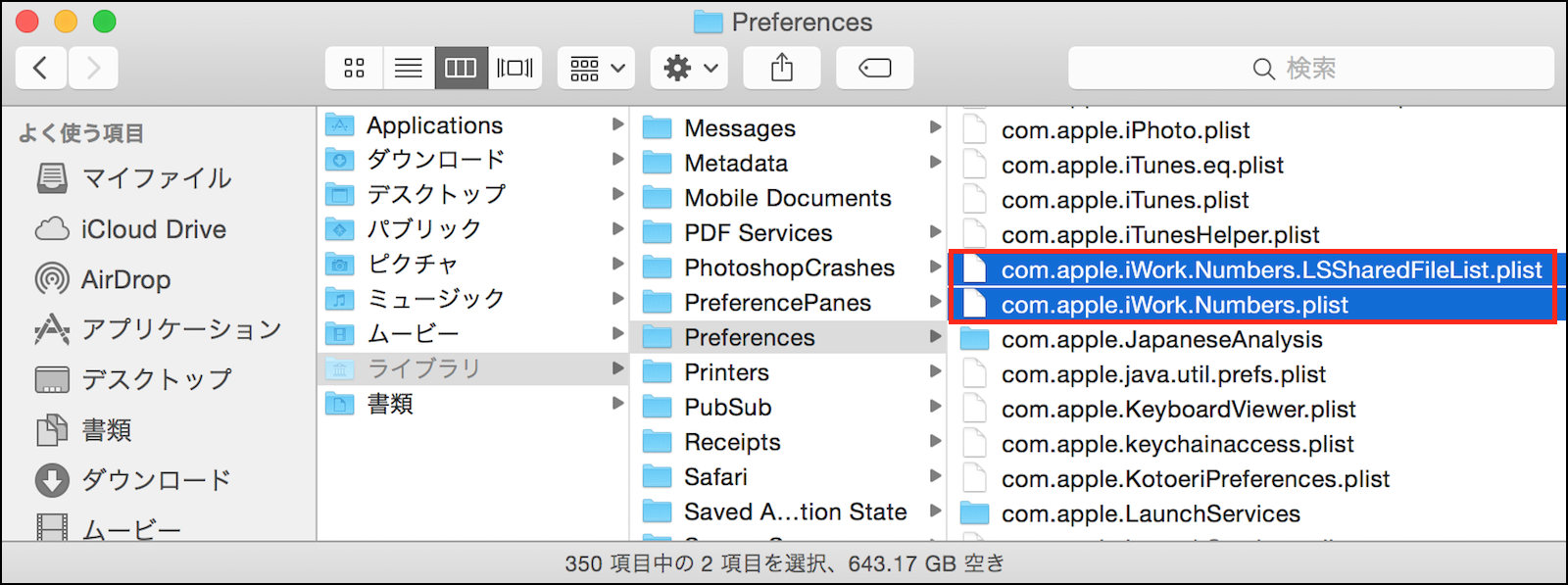
他に何もアプリケーションを起動させていない状態で、「Finder」>「option」キーを押しながら「移動」メニュー >

「option」キーを押しながら「ライブラリ」>「Preferences」フォルダ内の「com.apple.iWork.Numbers.plist」及び

「com.apple.iWork.Numbers.LSSharedFileList.plist」を「ゴミ箱」へ入れて直ぐに「Finder」を閉じ、「」メニュー >

「再起動」で MacBook Pro(Retina, 13-inch, Late 2013)を再起動させて下さい。
ユーザがアップロードしたファイル


なにかパスワードなどがあるとファイルの中身を見ることができるのでしょうか、、、


仮に上記の操作で「Numbers が予期しない理由で終了しました」と言うメッセージが出なくなったとしても、

「鍵」アイコンのファイルを開くには、最低でも 1 回はパスワードを入力しなければならないと思います。


とは言え、yuzume さんが設定した訳ではないと言う事ですので、極めて可能性は低いのですが、念の為に

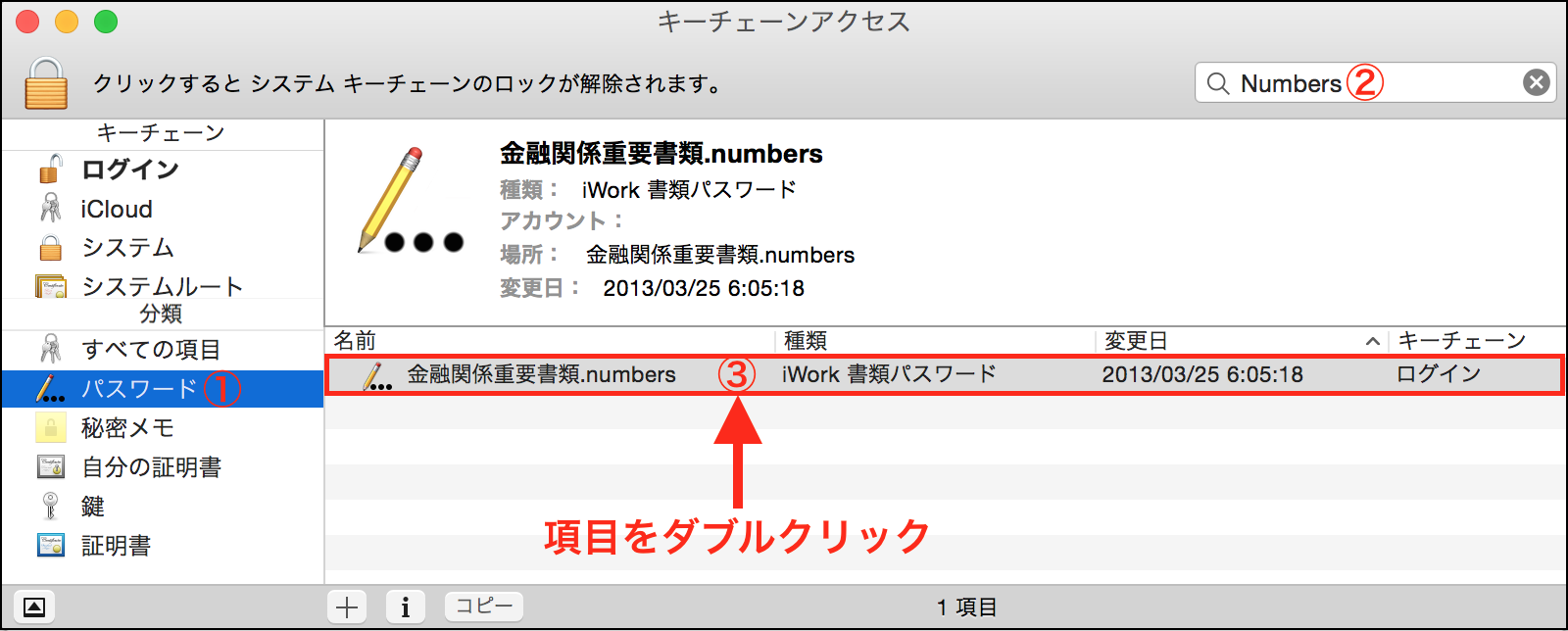
「F4(Launchpad)」キー >「その他」>「キーチェーンアクセス」を起動して、ウインドウ左側の「分類」

で「パスワード」を選択し、右上の検索フィールドに「Numbers」と入力すると、「鍵」アイコンに変わって

しまった書類に関連する項目が表示される場合は、項目をダブルクリックして下さい。


この時点で何も表示されない場合は、残念ながら「キーチェーン」には「鍵」アイコンのファイルを開く為の

パスワードが保存されていないと思われます。

(表示される場合は以下へ)
ユーザがアップロードしたファイル


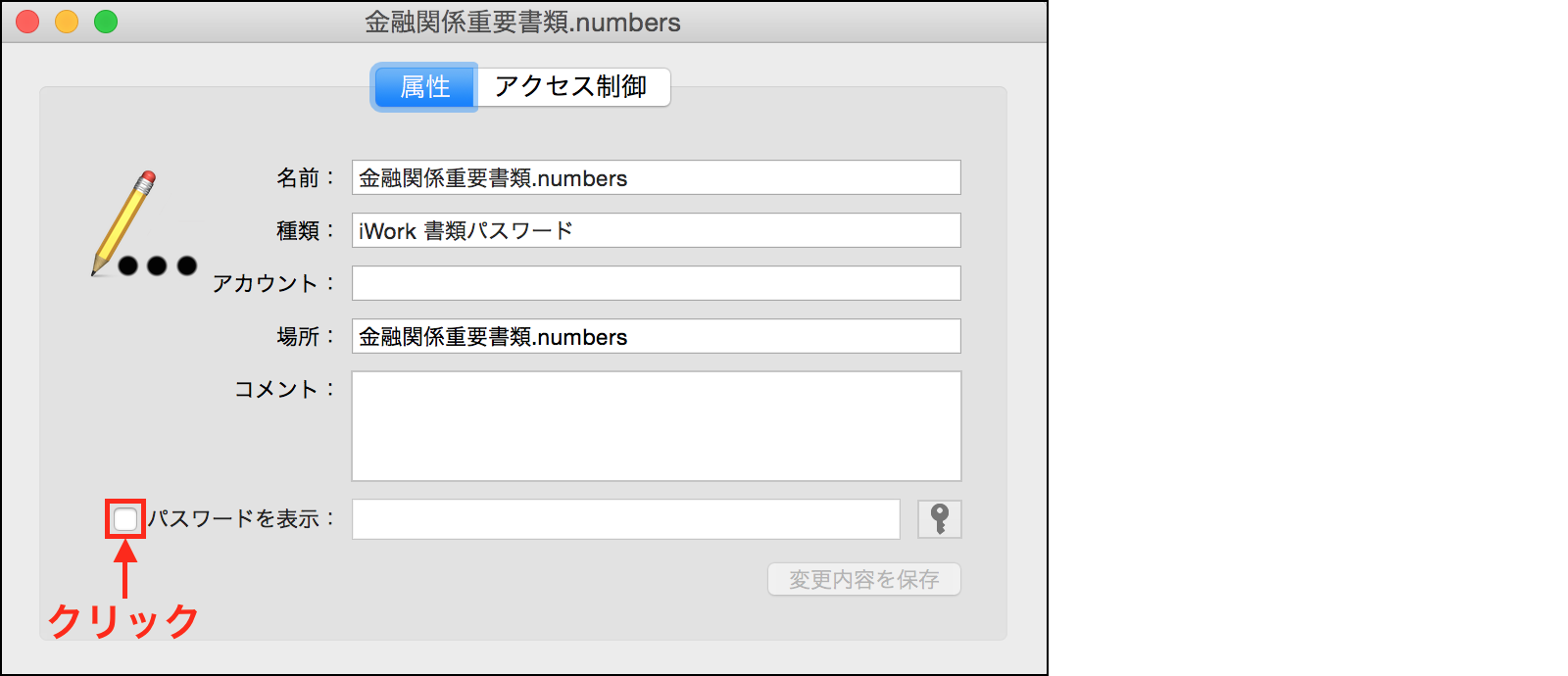
ダブルクリックした項目のウインドウが開かれますので、「パスワードを表示」のチェックボックスをクリック

して下さい。
ユーザがアップロードしたファイル


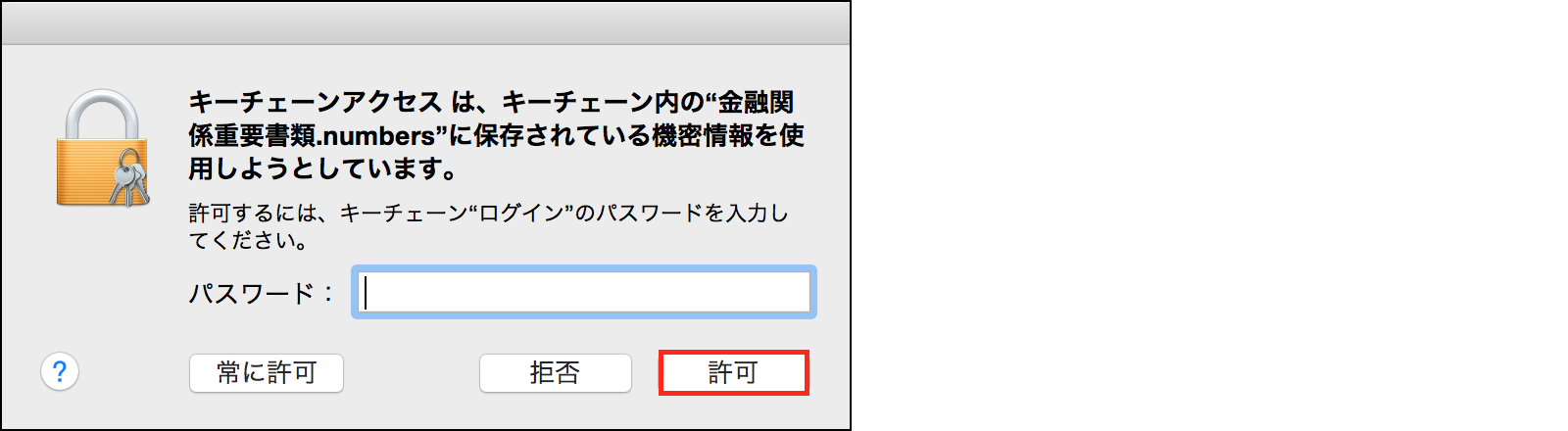
ログインパスワードの入力を促すウインドウが開き、ログインパスワードを入力して「許可」ボタンをクリックすると、

「パスワードを表示」欄に保存されていたパスワードが表示されますので、ドラッグして選択し、コピー&ペーストで

「鍵」アイコンの Numbers 書類を開く為の入力フィールドに入力して下さい。
ユーザがアップロードしたファイル

2015/02/26 19:07 yuzume への返信

度々、失礼致します。 書類の回復は難しそうですね。 少し異なりますが、以前、開くことができない書類の内容をプレビュー.appでみることができたという報告がありました。 編集はできないですが、内容の確認だけは可能かもしれないです。


→ Numbersのfileが開けられません! | Apple サポートコミュニティ

2015/02/26 22:44 T22T への返信

確かに通常のスプレッドシートの場合は、「プレビュー」で閲覧する事が可能なのですが、「パスワードで保護」

されたスプレッドシートの場合は、やはり最低 1 回はパスワードを入力しなければならないので、「Numbers が

予期しない理由で終了しました」と言うメッセージが出なくなったとしても、パスワードが分からないと閲覧する

のも厳しいかも知れませんね。

ユーザがアップロードしたファイル

2015/02/27 03:11 necota への返信

necotaさん、そうなのですが、パスワードの設定をおこなっていらしゃらないようなので、根本的に何かがおかしくなっていそうです。


yuzumeさん、USのコミュニティーの方はお調べになりましたでしょうか? 少し似たような事例もありましたよ。フォルダの名前は単純な英単語に変えてもよいかもしれません。

2015/03/01 08:57 T22T への返信

T22T さん、ご回答有難うございます。

プレビューで見ることができるのはバンドルファイルの中のpreview.jpg等のファイルではないでしょうか

残念ながら、確認のできる状態ではありませんでしたm(_ _)m


USのコミニュティーに関してもご紹介ありがとうございました

.iwaファイル自体を読んだりするのは私の知識では難しいようです

バンドルファイルを見た印象では

新規ファイルを作り

index.zipを解凍して中身を損傷したファイルのものに入れ替え

またzip圧縮してファイルに.numbersをつけ

Numbersで開くことができればと考えてやってみましたが

「このスプレッドシートを開くには、新しいバージョンの Numbers が必要です。」

というコメントが出てダメでした


なんとか入力したデータをCSVなどの形式でもなんでも

.iwaを何とか開いてレスキュー出来ないものでしょうか、、、

もともと、バックアップを随分長い間していなかった自分のミスですが、、、

2015/03/02 04:02 yuzume への返信

すみません。 ちょっと私にも良いアイデアがありません。 試しに、新規作成した簡単なNumbersの書類のパッケージの中にあるindex.zipを解凍してみると、確かに沢山の.iwaファイルとTablesフォルダが入っており、それらを全て新たなフォルダーに入れて圧縮したのち、拡張子をnumbersに変えるると、元の書類と同じものをnumbersアプリで開くことができました。 一方で、また別の書類では、index.zipファイルの中身にはxmlファイルが一つ入っているだけの場合もありました。 このあたりの仕組みについては、私にはちょっと理解できていない状況です(すみません)。 


サポートコミュニティーの皆様、何かよいアイデアがありましたら、ご教示ください。 宜しくお願い申し上げます。

2015/03/02 04:11 yuzume への返信

最新版のファイルは壊れていても、それ以前に自動保存された版は無事なのではないですか?


私は、OS X 10.6.8 を使っているので、Autosave も Versions も手元で確認できませんが、各バージョンのファイルは、


/.DocumentRevisions-V100


配下に格納されているようです。


cf.

Is there way to recover older version of corrupted Numbers file

https://discussions.apple.com/thread/5948514

2015/03/02 04:12 yuzume への返信

追記:

yuzume による書き込み:


「このスプレッドシートを開くには、新しいバージョンの Numbers が必要です。」

というコメントが出てダメでした


このコメントはNumbers'09.app (Numbers.app ver.2) が起動した状態で、Numbers for Mac (ver. 3)の書類を開こうとする場合に表示されます。 もしも、Numbers'09.appが起動している状態であれば、それを終了して、あらためて、Numbers for Mac (ver.3)の『開く』のコマンドを使って書類を開いてみるとどうでしょうか?

2015/03/02 04:32 chandana への返信

なるほど! さっそく私の環境(Yosemite)で実行して、numbers書類を開くことができました。 Terminal.appでルートディレクトリに移動した後に、コマンドを実行する必要がありますね(管理者のパスワード入力も)。 3つめのコマンドにあるAllUIDsフォルダは無かったのですが、PerUIDフォルダの中に入っていますので、Finder.appでアクセスできました。 沢山ファイルがあるので、検索機能を使う必要がありますね。


sudo cp -R .DocumentRevisions-V100 ~/DocumentRevisions-Copy

sudo chmod -R 777 ~/DocumentRevisions-Copy

2015/03/02 04:57 T22T への返信

私の環境ではテストできませんが、下記のシェルスクリプトは、/.DocumentRevisions-V100 配下にある *.numbers ファイルを走査して、更新日付の降順で 200 ファイルを、デスクトップ上の versions_YYYY-MM-DD という名前のフォルダ(YYYY-MM-DD は 2015-03-02 等の日付)にコピーしてくるものです。元のファイルパスは、_versions.txt というファイルに記録します。


#!/bin/bash DIR=/.DocumentRevisions-V100 OUT=~/desktop/"versions_$(date '+%F')" [[ -d "$OUT" ]] || mkdir -p "$OUT" sudo find -L "$DIR" -iname '*.numbers' -print0 | xargs -0 stat -L -f '%m%t%N' | sort -rn | head -n200 | cut -f2- | tee "$OUT/_versions.txt" | while read f do sudo cp -pLR "$f" "$OUT" done sudo chmod -R 777 "$OUT"


使用方法は、スクリプトをプレインテキストファイルとして、仮にデスクトップ上の versions.sh というファイルに保存して、Terminal.app で、


cd ~/desktop chmod u+x versions.sh ./versions.sh


とし、求められたら管理者パスワードを入力する、です。


期待通りに動くかどうか判りません。ご参考までに。

2015/03/02 05:48 chandana への返信

おっと。多分、stat にも sudo をつけないと駄目なような気がします。


以下、修正版です。


#!/bin/bash DIR=/.DocumentRevisions-V100 OUT=~/desktop/"versions_$(date '+%F')" [[ -d "$OUT" ]] || mkdir -p "$OUT" sudo find -L "$DIR" -iname '*.numbers' -print0 | xargs -0 sudo stat -L -f '%m%t%N' | sort -rn | head -n200 | cut -f2- | tee "$OUT/_versions.txt" | while read f do sudo cp -pLR "$f" "$OUT" done sudo chmod -R 777 "$OUT"

このスレッドはシステム、またはAppleコミュニティチームによってロックされました。 問題解決の参考になる情報であれば、どの投稿にでも投票いただけます。またコミュニティで他の回答を検索することもできます。

ファイルが開きません

Apple サポートコミュニティへようこそ
Apple ユーザ同士でお使いの製品について助け合うフォーラムです。Apple Account を使ってご参加ください。

